Apps móviles7 pasos
Las apps de Junto para propietarios y mecánicos
Junto tiene dos apps. La app del propietario del coche es una sola app para todos los talleres: inicias sesión con tu número de móvil y un código por SMS. En la app del mecánico un empleado inicia sesión con el mismo correo y contraseña que en app.junto.ge; muestra solo sus propios trabajos, sin precios.
- Propietario del coche
- Mecánico
Pasos
Paso 1: App del propietario: busca un taller y reserva
Abre la pestaña "Servicios" y elige "Lista" o "Mapa"; "Cerca de mí" muestra los talleres más cercanos. Abre un taller y toca "Reservar una visita". Elige lo que necesitas, el coche y una hora, y toca "Confirmar reserva". La primera vez confirmas tu número con un código por SMS.
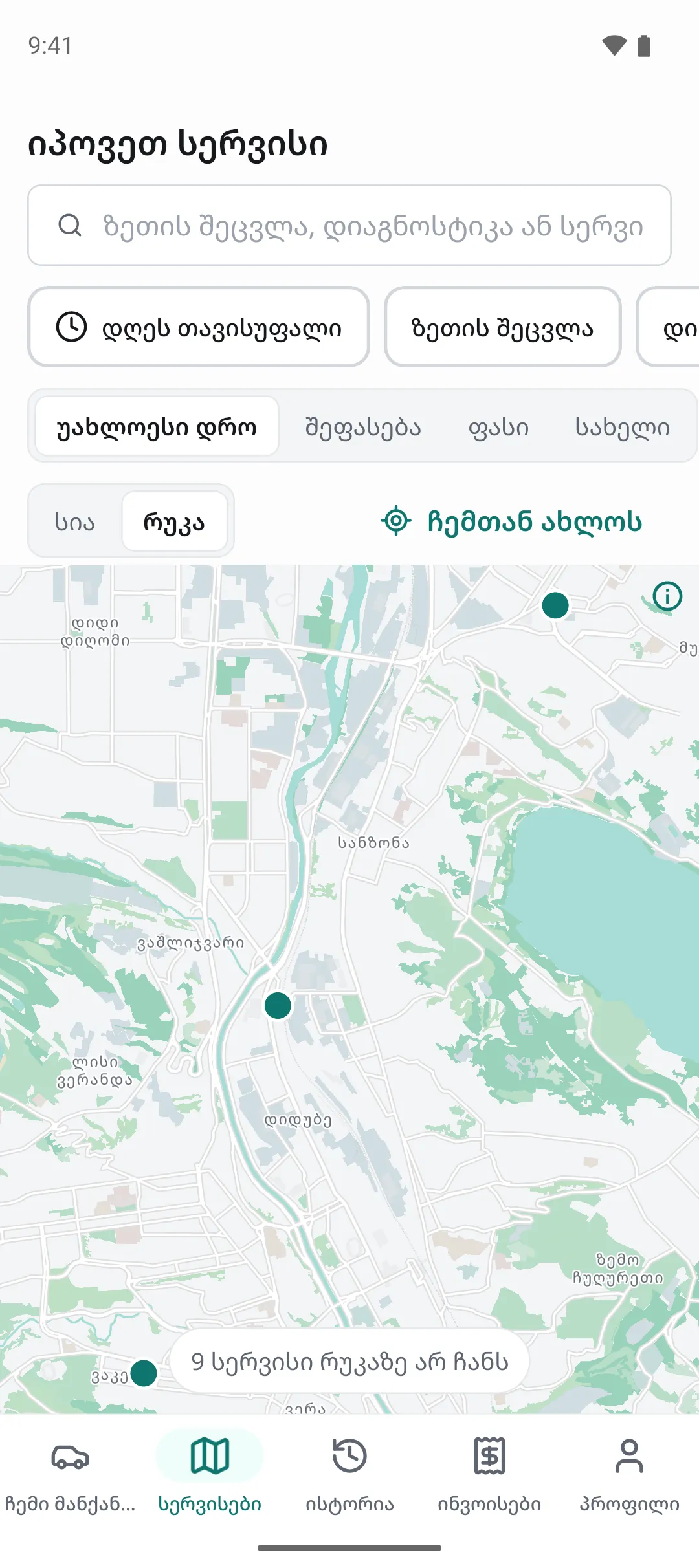
Paso 2: App del propietario: la orden, la aprobación y el pago
Mientras el coche está en el taller, toca "Ver estado" en la pestaña "Mis coches": ves qué se está haciendo y cuándo estará listo. Si el mecánico encontró otro problema, toca "Ver el trabajo y responder", elige "Aprobar" o "Rechazar" en cada línea y toca "Confirmar mis elecciones". Al final "Pagar online" te permite pagar con tarjeta.
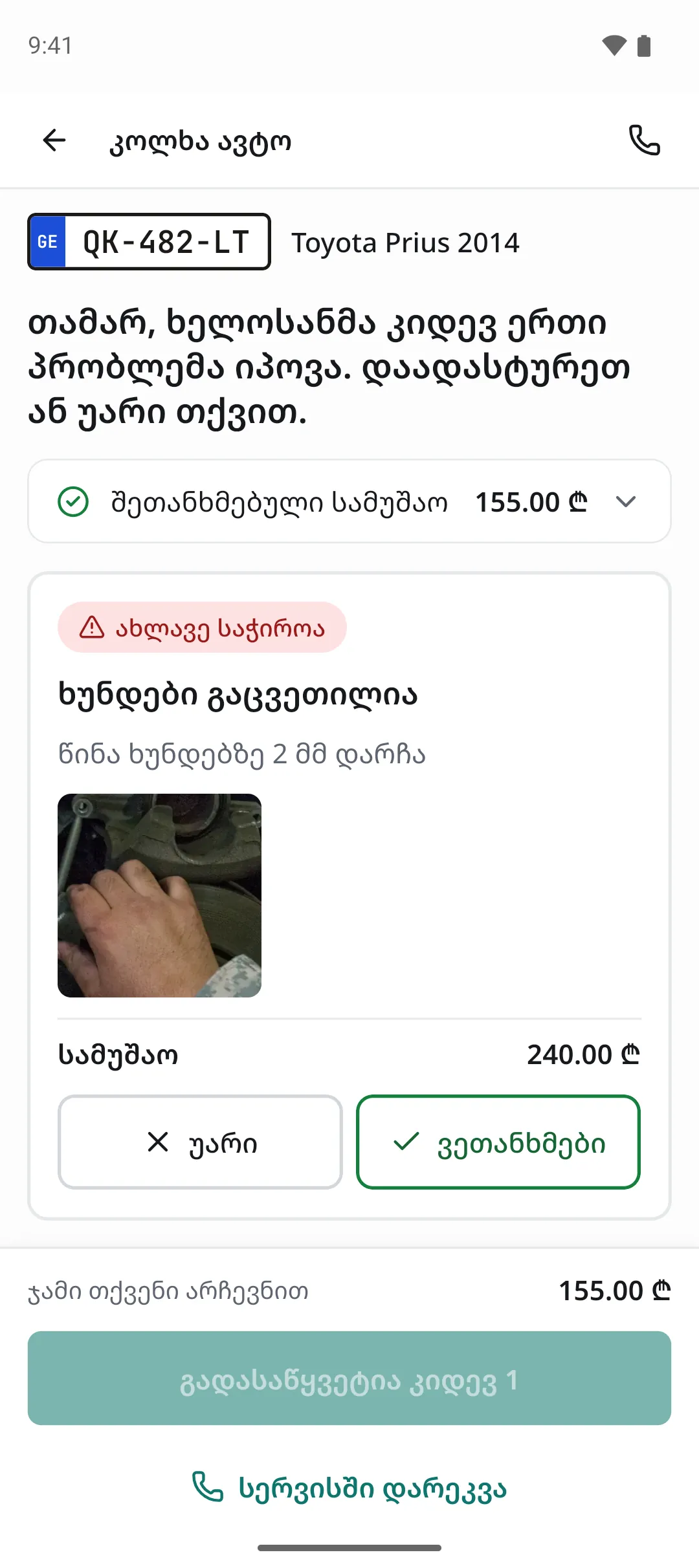
Paso 3: App del propietario: garaje e historial por VIN
En la pestaña "Mis coches" toca "Añadir un coche" y después "Escanear el permiso de circulación": la matrícula, la marca, el modelo, el año y el VIN se rellenan solos. Compruébalos y toca "Añadir a mi garaje". Antes de comprar un coche, "Consultar por VIN" muestra gratis cuántas veces se atendió en talleres de Junto; el historial completo es de pago.
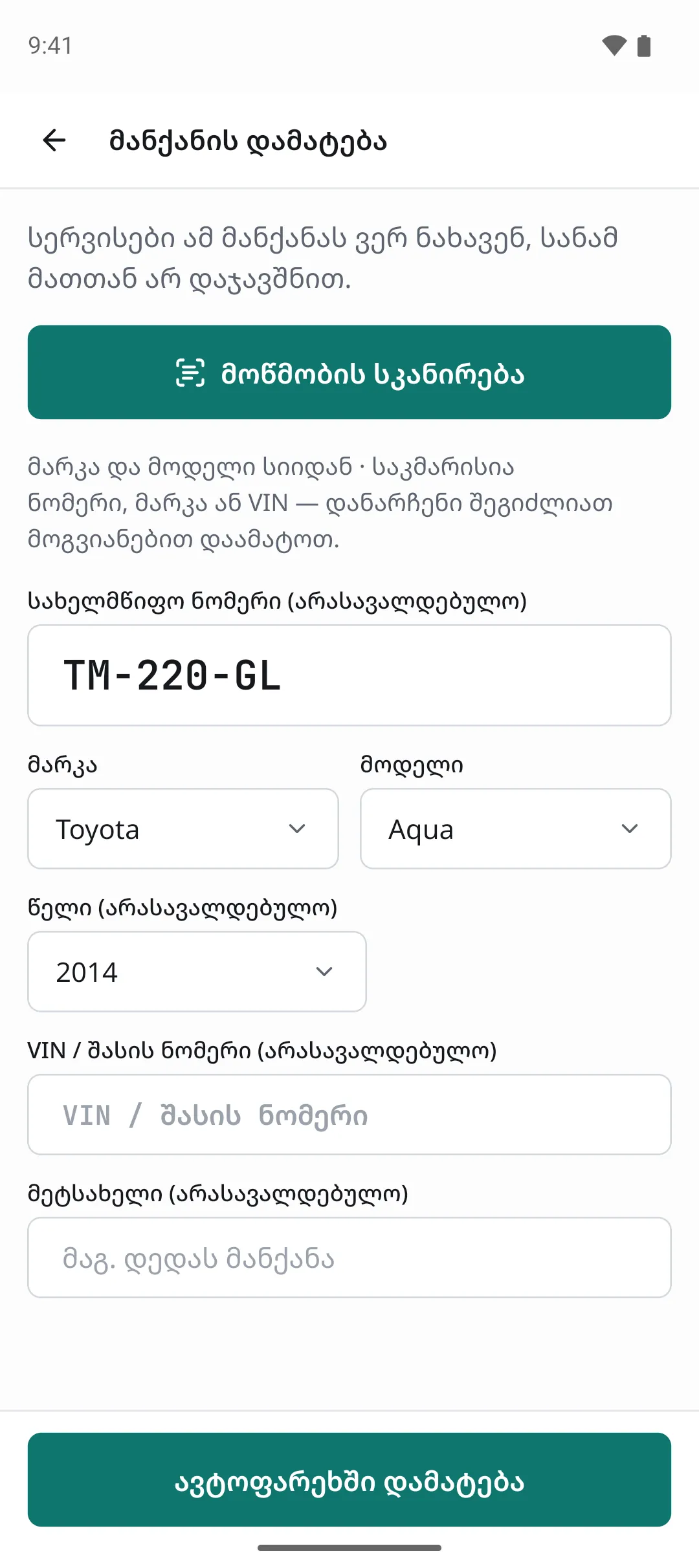
Paso 4: App del mecánico: mis trabajos y el temporizador
La pestaña "Trabajos" muestra "Trabajando ahora", "Siguiente", "En espera" y "Hecho hoy". Abre un trabajo y toca "Iniciar": el temporizador cuenta con el reloj del servidor. Toca cada tarea al terminarla, toca "Pausa" para un descanso y "Trabajo terminado" al final.
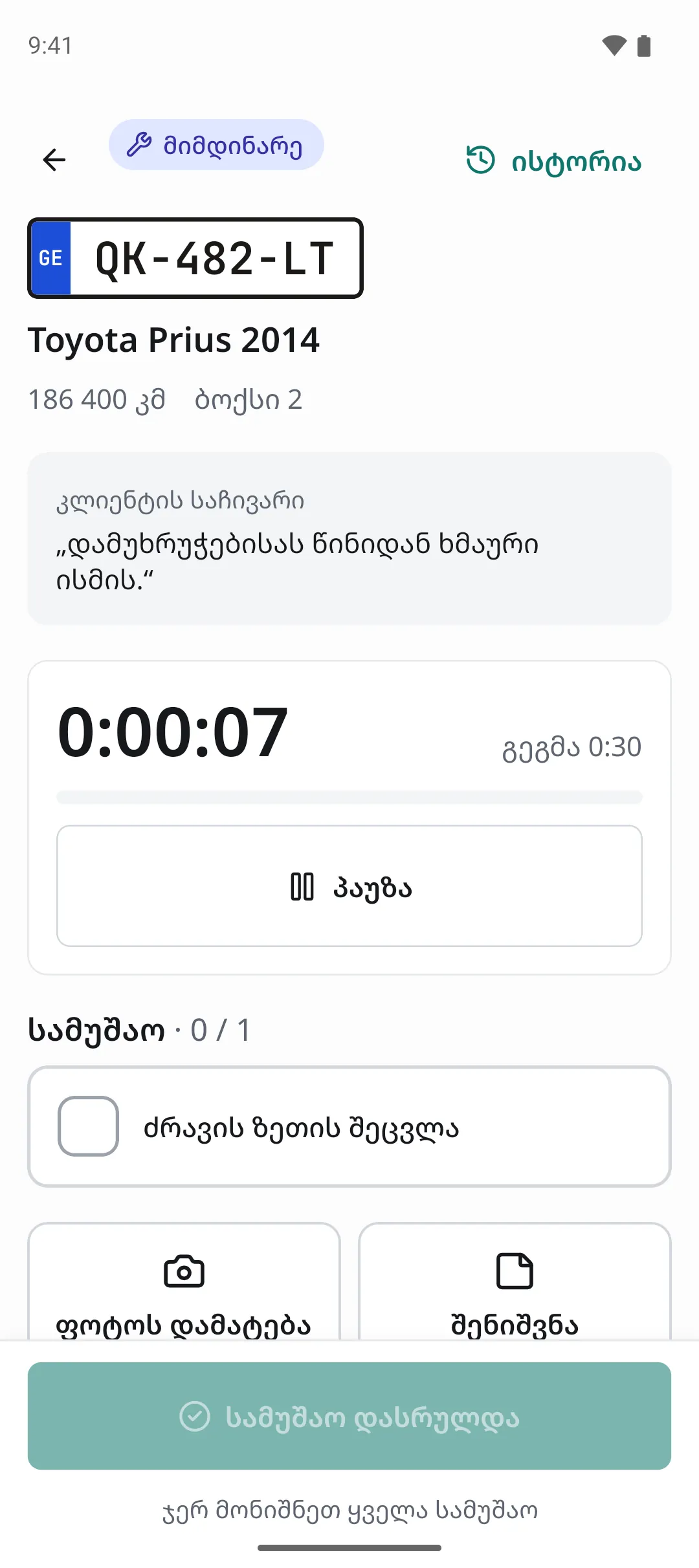
Paso 5: App del mecánico: avisa de otro problema
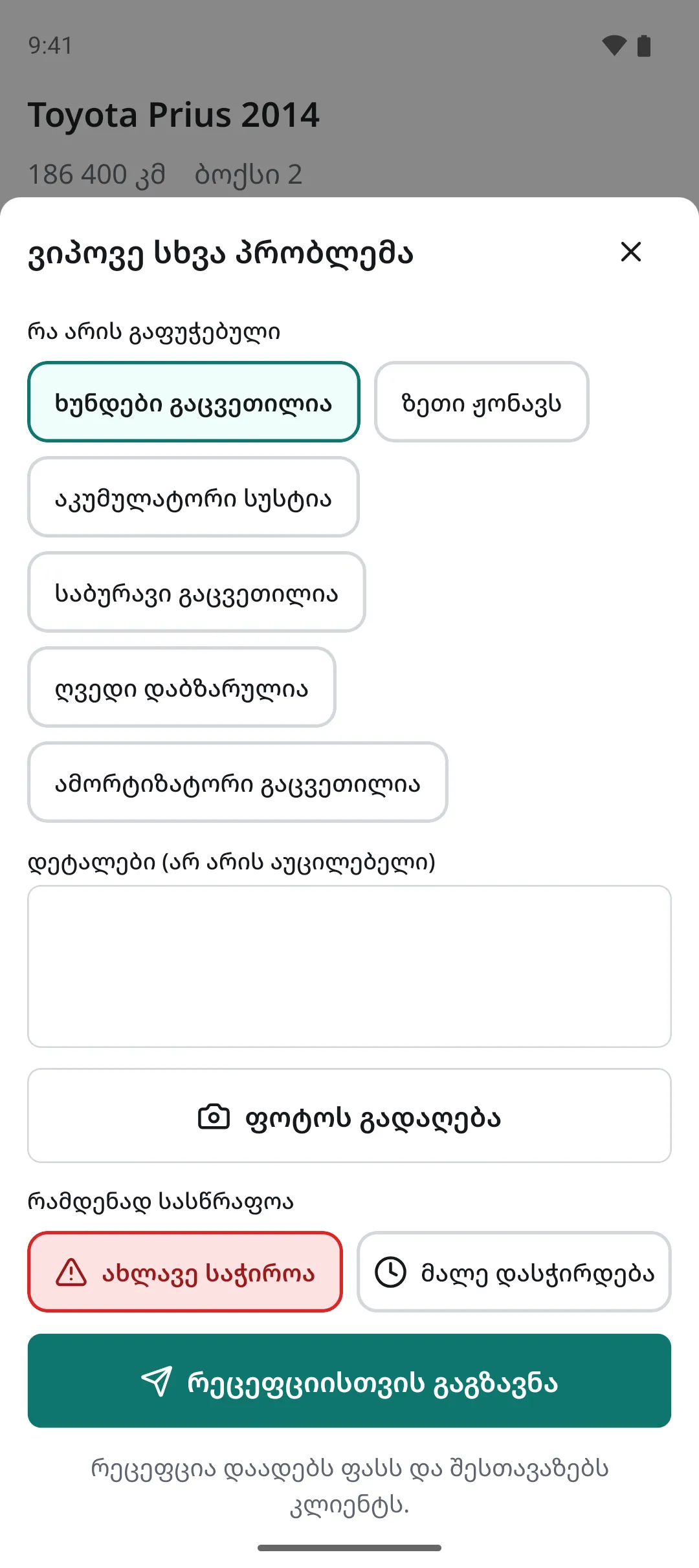
Si encuentras otra avería en el coche, toca "Encontré otro problema". Elige una opción preparada o escríbela brevemente, toca "Hacer una foto", elige "Necesario ya" o "Necesario pronto" y toca "Enviar a recepción". Recepción le pone precio y lo envía al cliente para su aprobación.
Paso 6: App del mecánico: recibe un coche desde el móvil
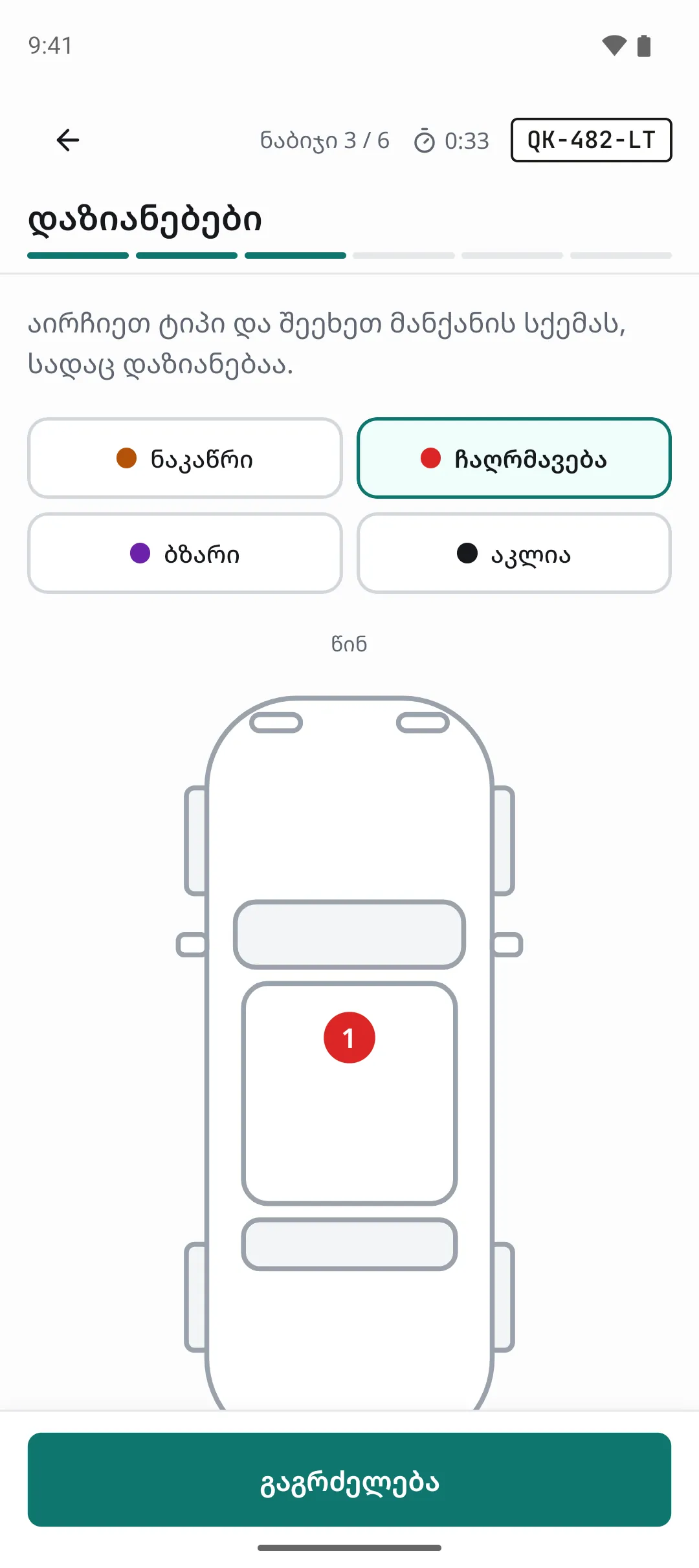
En la pestaña "Recepción" elige el coche en "Reservas de hoy", busca en "Sin reserva" o toca "Coche nuevo" y escanea el permiso. Sigue los pasos: kilometraje y combustible, fotos, daños, objetos y testigos, la queja del cliente y la firma. Toca "Terminar recepción".
Paso 7: App del mecánico: mis horas
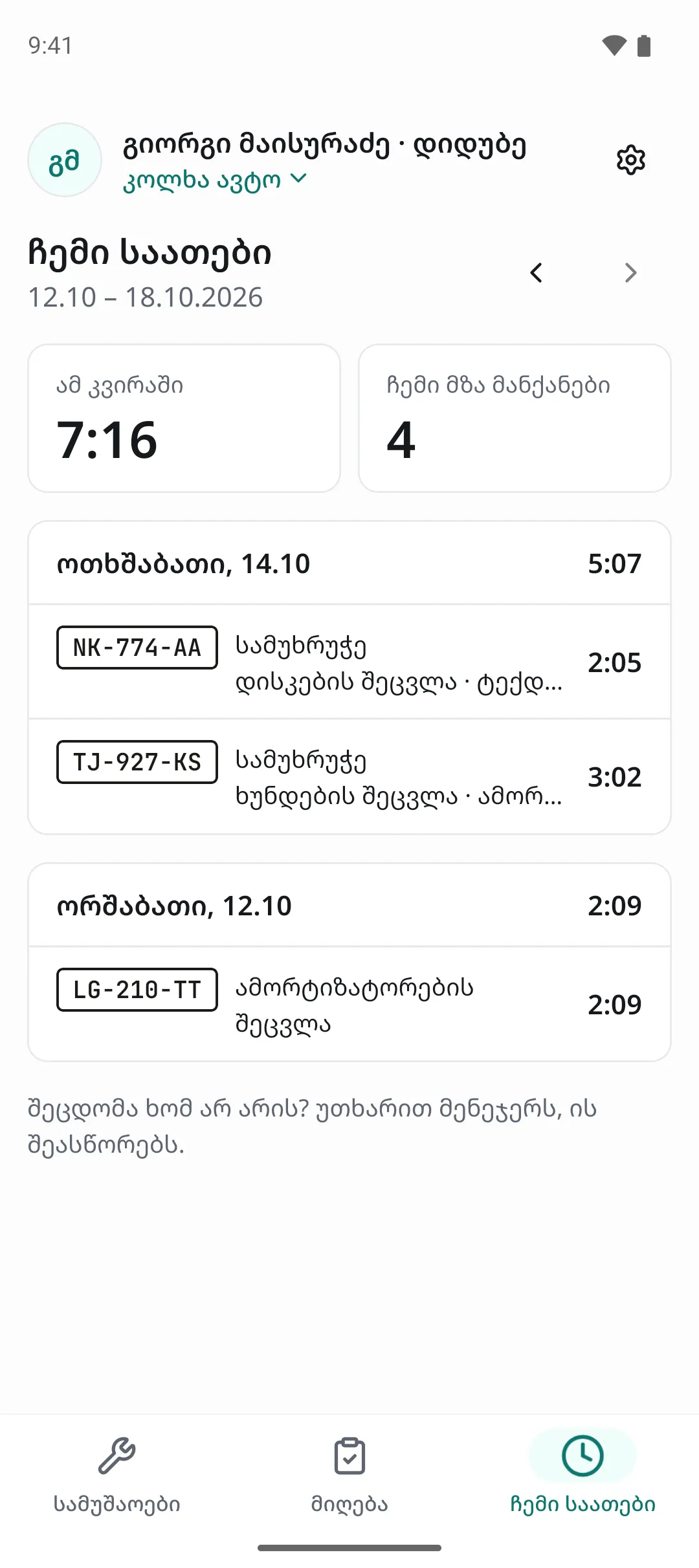
La pestaña "Mis horas" muestra cuánto trabajaste esta semana, día a día, y tus coches que están listos. "Semana anterior" muestra semanas pasadas. Si ves un error, díselo al gerente, que lo corregirá en el registro horario.
Consejos
- El propietario añade a un mecánico en "Ajustes" › "Personal". Para iniciar sesión en la app se usan el mismo correo y contraseña.
- Activa las notificaciones: el propietario del coche se entera cuando el taller espera una respuesta o el coche está listo, y el mecánico cuando se le asigna un trabajo nuevo o un cliente aprueba trabajo.
- Un propietario no necesita la app: todo funciona también con enlaces por SMS. La app reúne las visitas y facturas de todos los talleres en un solo lugar.
Guías relacionadas
- Reserva online desde la página de tu tallerCómo reserva un cliente una visita en la página de tu taller en cinco pasos y dónde ve tu equipo la reserva.
- Aprobación del cliente en el móvilLo que ve el cliente desde el enlace del SMS: el problema encontrado con foto y precio, "Aprobar" o "Rechazar" en cada línea y el nuevo total.
- Pago online con enlaceCómo paga un cliente con tarjeta desde el enlace del SMS antes de venir a recoger el coche y dónde lo ve el taller.
- Recibir un cocheCómo registrar la entrada de un coche en el taller: kilometraje, combustible, fotos, daños, la queja y la firma del cliente.
- Enviar trabajo adicional para aprobaciónCómo poner precio a un problema que encontró el mecánico y enviarlo al cliente por SMS para su aprobación.
- Gastos, nóminas y registro horarioCómo registrar los gastos del taller, calcular y pagar los sueldos y revisar las horas que trabajaron tus mecánicos.