Reservas y recepción8 pasos
Recibir un coche
En la recepción registras el estado del coche en el momento en que el cliente te lo deja: kilometraje, combustible, fotos y daños. El cliente firma en la pantalla y Junto abre la orden de trabajo solo. Así se evita cualquier discusión posterior sobre el estado en que llegó el coche.
- Propietario
- Gerente
- Recepcionista
- Mecánico
Pasos
Paso 1: Inicia la recepción
Para una visita reservada, haz clic en la cita en el "Calendario" y después en "Recibir el vehículo". Para un cliente sin cita, elige "Nuevo" → "Recepción del vehículo y orden de trabajo" en la barra superior, busca al cliente, elige el vehículo y haz clic en "Iniciar recepción". Los mecánicos eligen "Recepción del vehículo" en el menú.
Paso 2: Coche y kilometraje
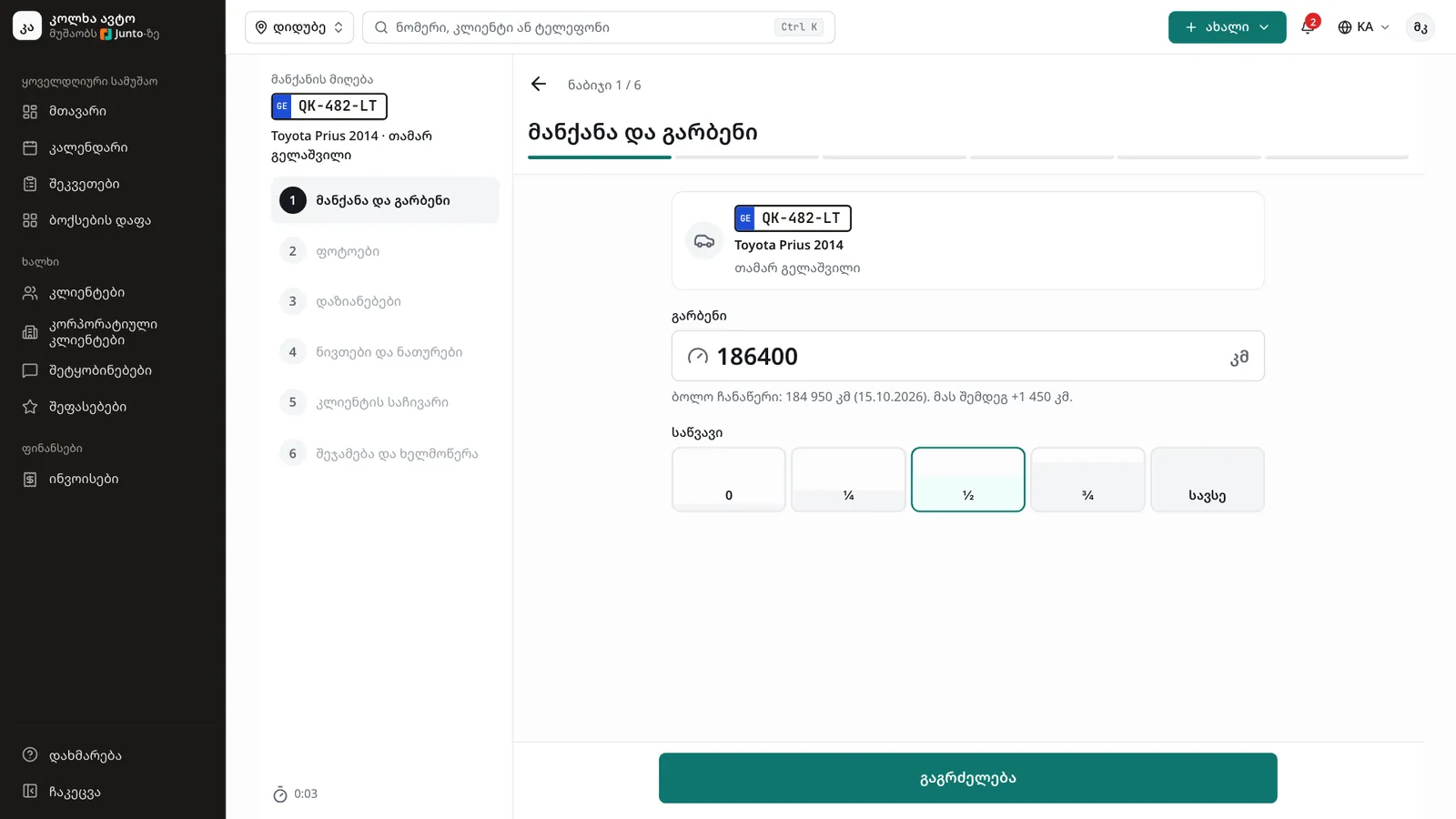
Introduce el "Kilometraje" y elige el nivel de "Combustible" (0, ¼, ½, ¾ o "Lleno"). El kilometraje no puede ser menor que la última lectura. Haz clic en "Continuar".
Paso 3: Fotos
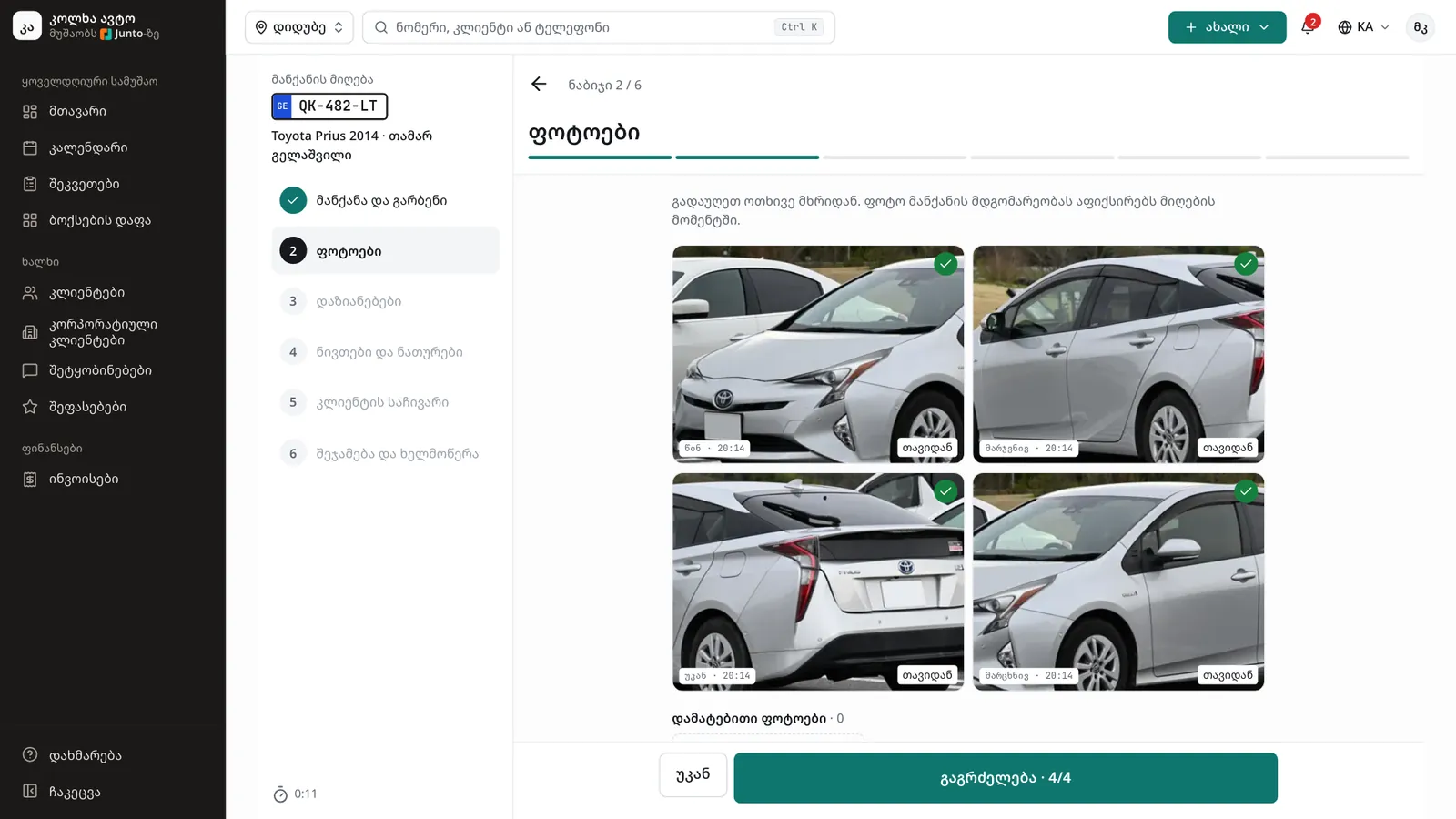
Haz una foto de cada lado: "Delante", "Derecha", "Detrás" e "Izquierda". Toca un hueco vacío para hacerla. "Añadir foto" añade más. El botón muestra cuántas llevas, por ejemplo "Continuar · 4/4".
Paso 4: Daños
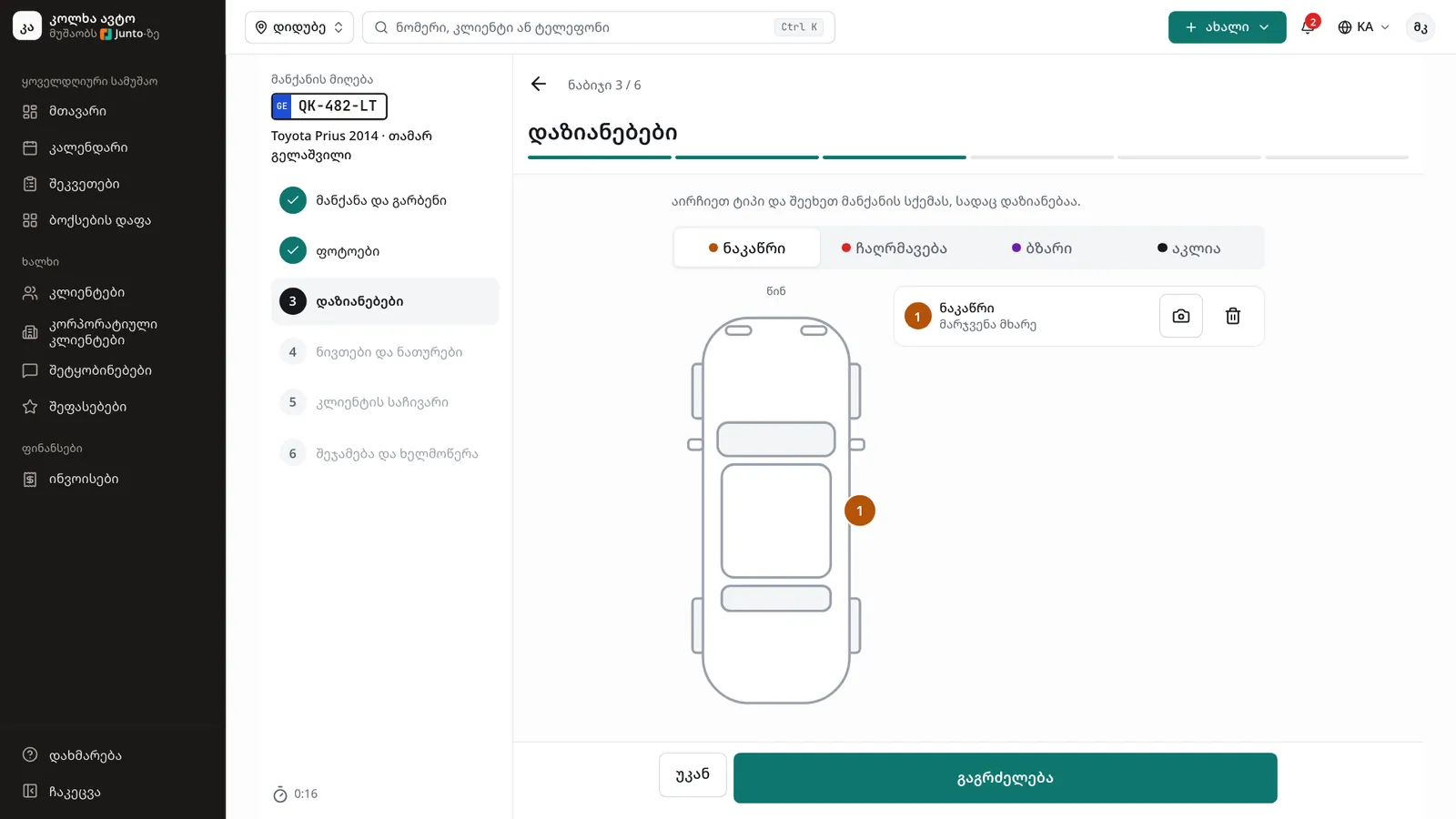
Elige un tipo ("Arañazo", "Abolladura", "Grieta" o "Falta una pieza") y toca el esquema del coche donde está el daño. La marca aparece con un número; el botón de la cámara adjunta una foto. Si el coche no tiene daños, sigue adelante.
Paso 5: Objetos y testigos
Marca los "Objetos que quedan en el coche" (por ejemplo, documentos, rueda de repuesto) y los "Testigos encendidos" (por ejemplo, check engine, ABS).
Paso 6: Queja del cliente
En "Queja del cliente" escribe con las palabras del cliente qué falla y cuándo ocurre. Los botones rápidos ("+ Ruido", "+ Vibración", "+ Fuga", "+ Olor") añaden la palabra al texto.
Paso 7: Resumen y firma
Revisa el resumen; haz clic en "Cambiar" para corregir algo. Pide al cliente que firme con el dedo en "Firma del cliente" y haz clic en "Terminar recepción".
Paso 8: La orden de trabajo está abierta
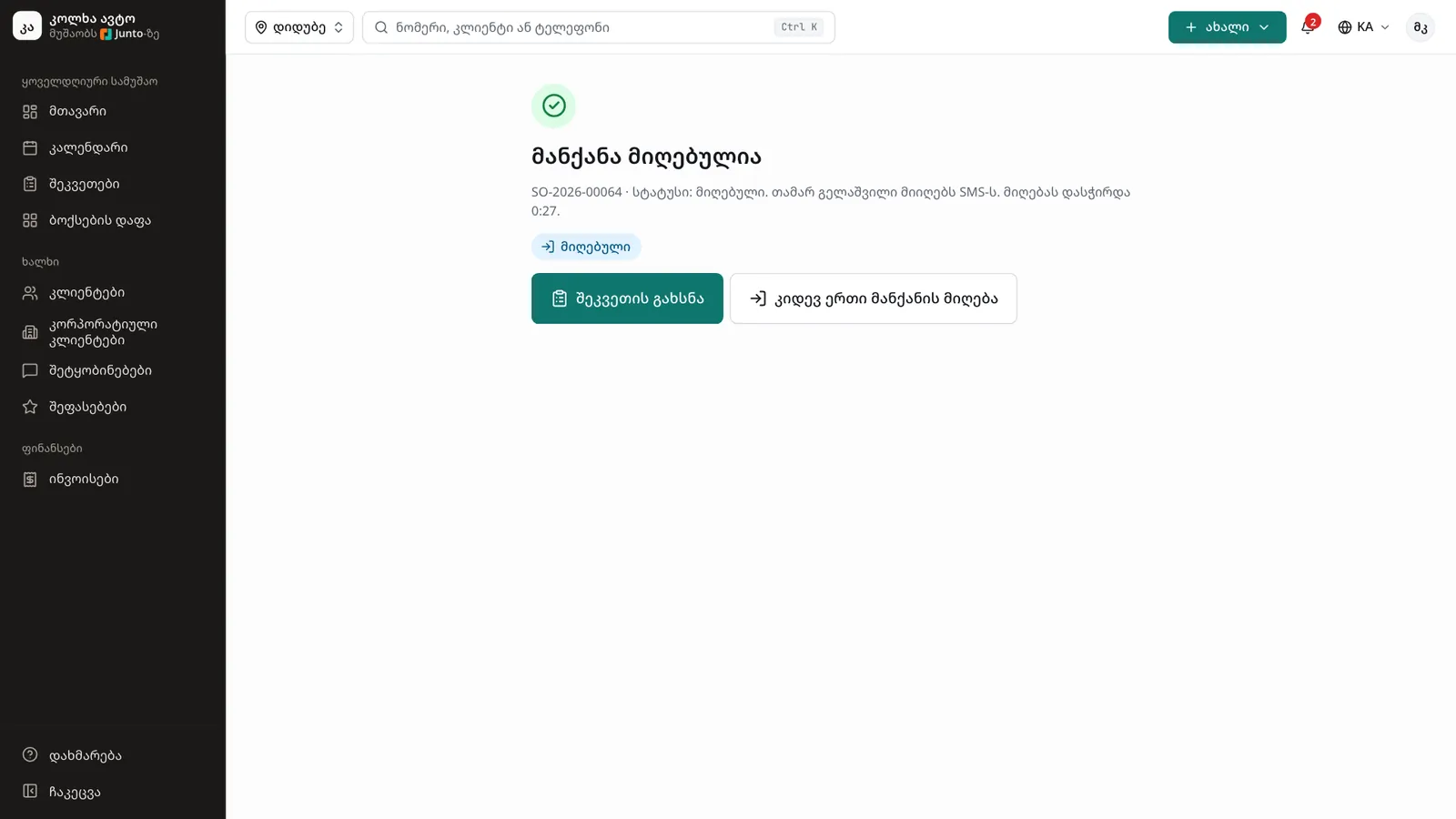
Aparece "El coche está recibido" con el número de orden y el estado "Recibido". Un cliente con número de móvil recibe un SMS. Haz clic en "Abrir la orden de trabajo" para añadir el trabajo, o en "Recibir otro coche".
Consejos
- La barra de pasos de arriba te devuelve a cualquier paso que ya hayas pasado.
- Las fotos de la recepción se guardan en la página del vehículo, en "Fotos de la recepción".
- La recepción funciona mejor en el móvil: las fotos salen directamente de la cámara y el cliente firma en la pantalla con el dedo.
Guías relacionadas
- Una cita nueva en el calendarioCómo dar cita a un cliente en el calendario durante una llamada: cliente, coche, servicios y hora en una sola ventana.
- Un cliente nuevo y su cocheCómo añadir un cliente nuevo y su primer vehículo en una sola ventana, por ejemplo para quien llega sin reserva.
- Mano de obra y repuestos en una orden de trabajoCómo añadir mano de obra y repuestos a una orden de trabajo con un precio, un coste y, cuando haga falta, la aprobación del cliente.
- Asignar un box y un mecánicoCómo dar a una orden de trabajo un box, un mecánico y una hora prometida en un solo cuadro de diálogo.
- El tablero de boxesCómo seguir el taller en una sola pantalla: quién está en cada box, cuánto lleva trabajando y qué coche está listo.