Dinero9 pasos
Gastos, nóminas y registro horario
Tres páginas de "Finanzas" en el menú muestran juntas lo que cuesta llevar el taller. "Gastos" guarda el alquiler, los suministros y otras facturas, "Nóminas" calcula lo que se debe a cada persona y "Registro horario" muestra las horas contadas por los temporizadores de los mecánicos. Estas cifras alimentan también el informe de beneficio.
- Propietario
- Gerente
Pasos
Paso 1: Abre los gastos
En el menú de la izquierda, en "Finanzas", elige "Gastos". A la izquierda ves el total del mes y barras por categoría, a la derecha la lista de registros. Arriba están los filtros "Periodo" y "Categoría".
Paso 2: Añade un gasto
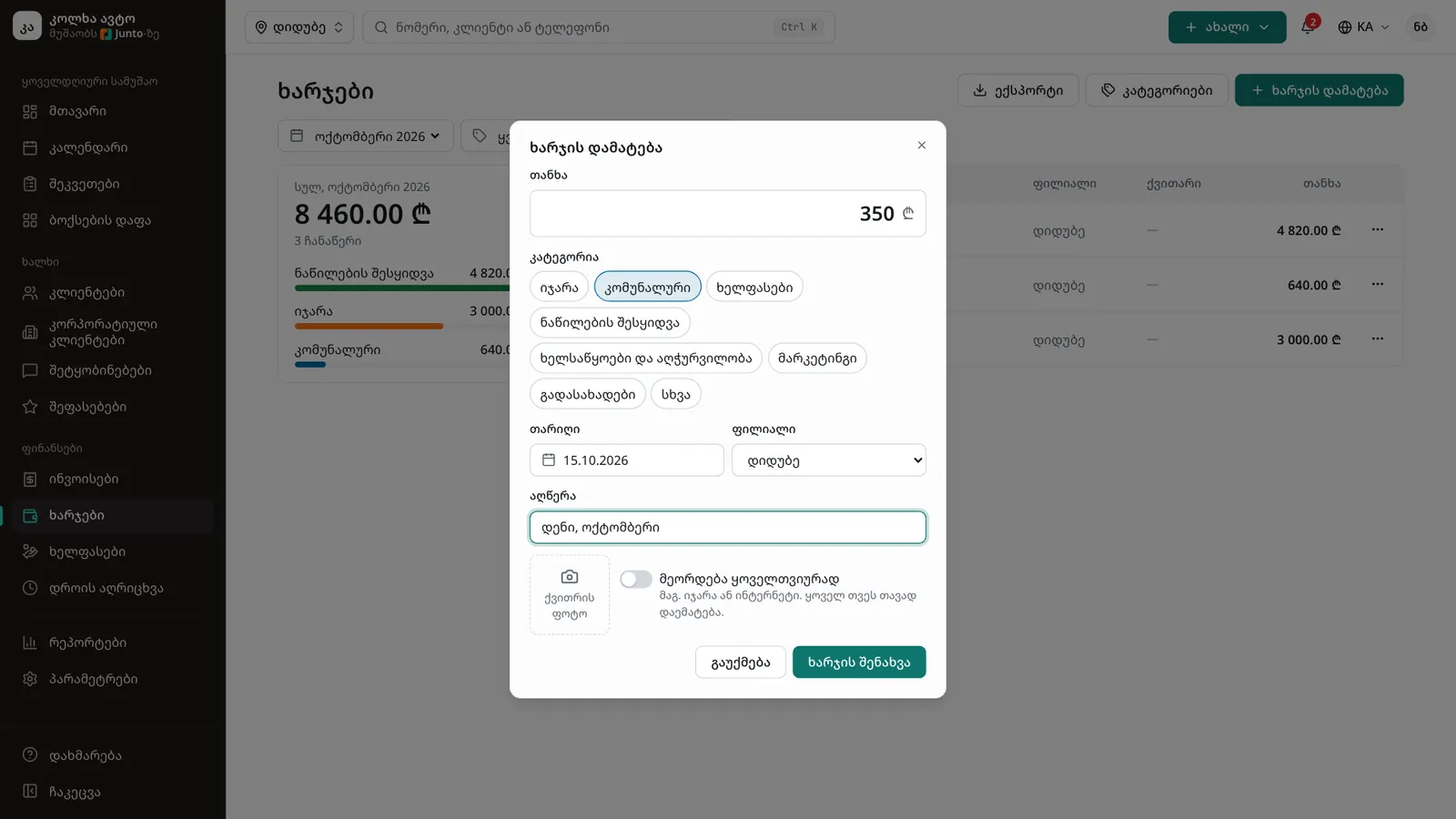
Haz clic en "Añadir gasto", indica el "Importe", elige la "Categoría", la "Fecha" y la "Sucursal", añade una "Descripción" y, si la tienes, una "Foto del recibo". Para costes como el alquiler o internet activa "Se repite cada mes": se añadirá solo cada mes. Después haz clic en "Guardar gasto".
Paso 3: Descarga y gestiona categorías
"Exportar" descarga los gastos del mes en un archivo CSV. El propietario tiene además un botón "Categorías" para añadir o eliminar categorías. Los gastos de una categoría eliminada pasan a "Otros".
Paso 4: Abre las nóminas
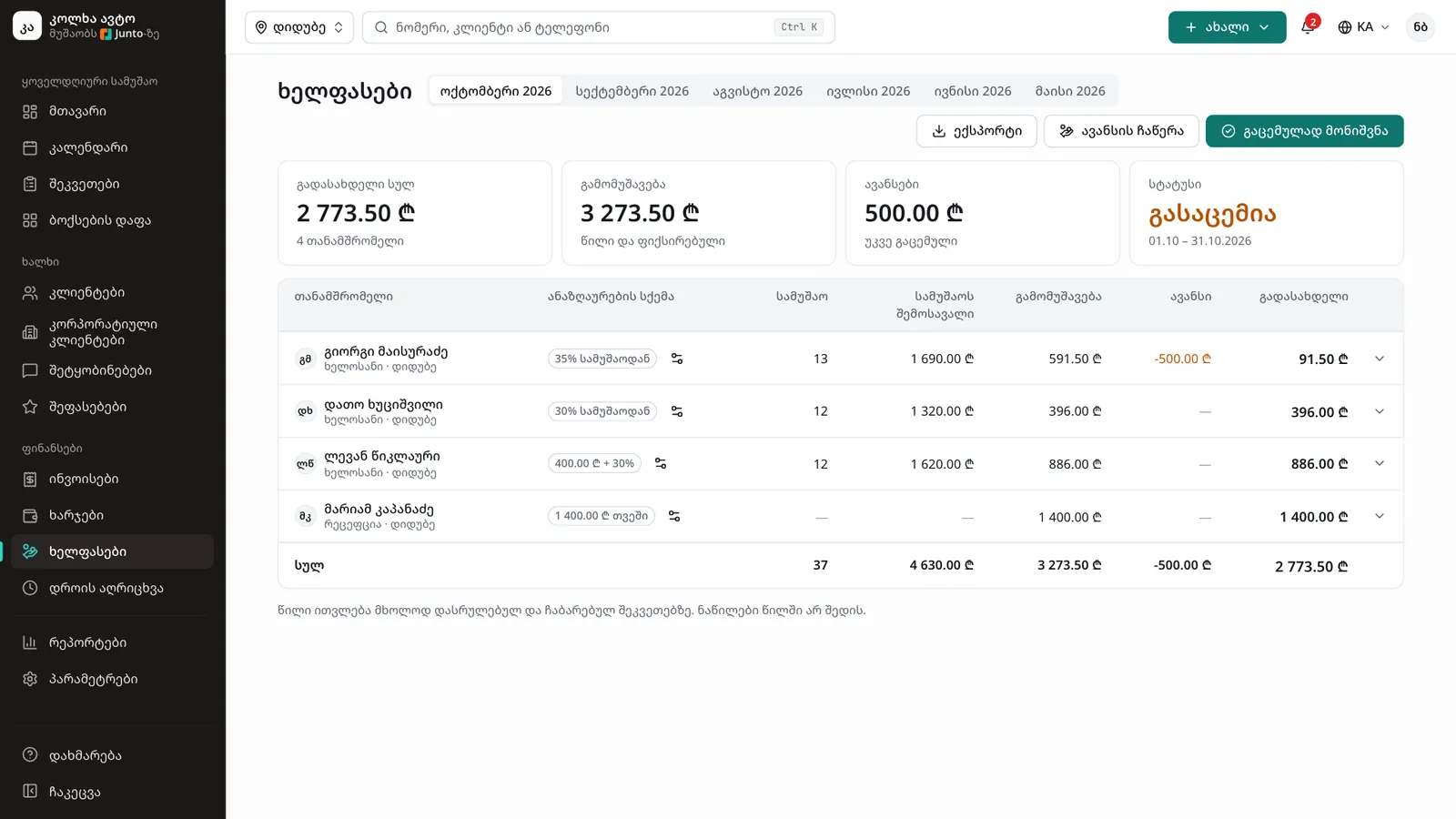
Elige "Nóminas" y selecciona el mes arriba. Las tarjetas muestran "Total a pagar", "Ganado", "Anticipos" y "Estado". La tabla tiene una fila por empleado; haz clic en una fila para ver de qué trabajos salió su parte.
Paso 5: Fija el esquema de pago
En la fila de un empleado haz clic en "Cambiar esquema" y elige "Porcentaje de la mano de obra", "Sueldo fijo", "Fijo y porcentaje" o "Por horas". Indica el porcentaje o el importe y haz clic en "Guardar esquema". El nuevo esquema se aplica también a las cifras del mes en curso.
Paso 6: Registra un anticipo
Si pagaste a alguien durante el mes, haz clic en "Registrar anticipo", elige al empleado e indica el importe y la fecha. El anticipo se resta del pago de este mes.
Paso 7: Marca el mes como pagado
Cuando hayas pagado los sueldos, haz clic en "Marcar como pagado" y confirma. El mes se cierra para todas las sucursales y se añade automáticamente un gasto "Sueldos" con el total del mes.
Paso 8: Revisa el registro horario
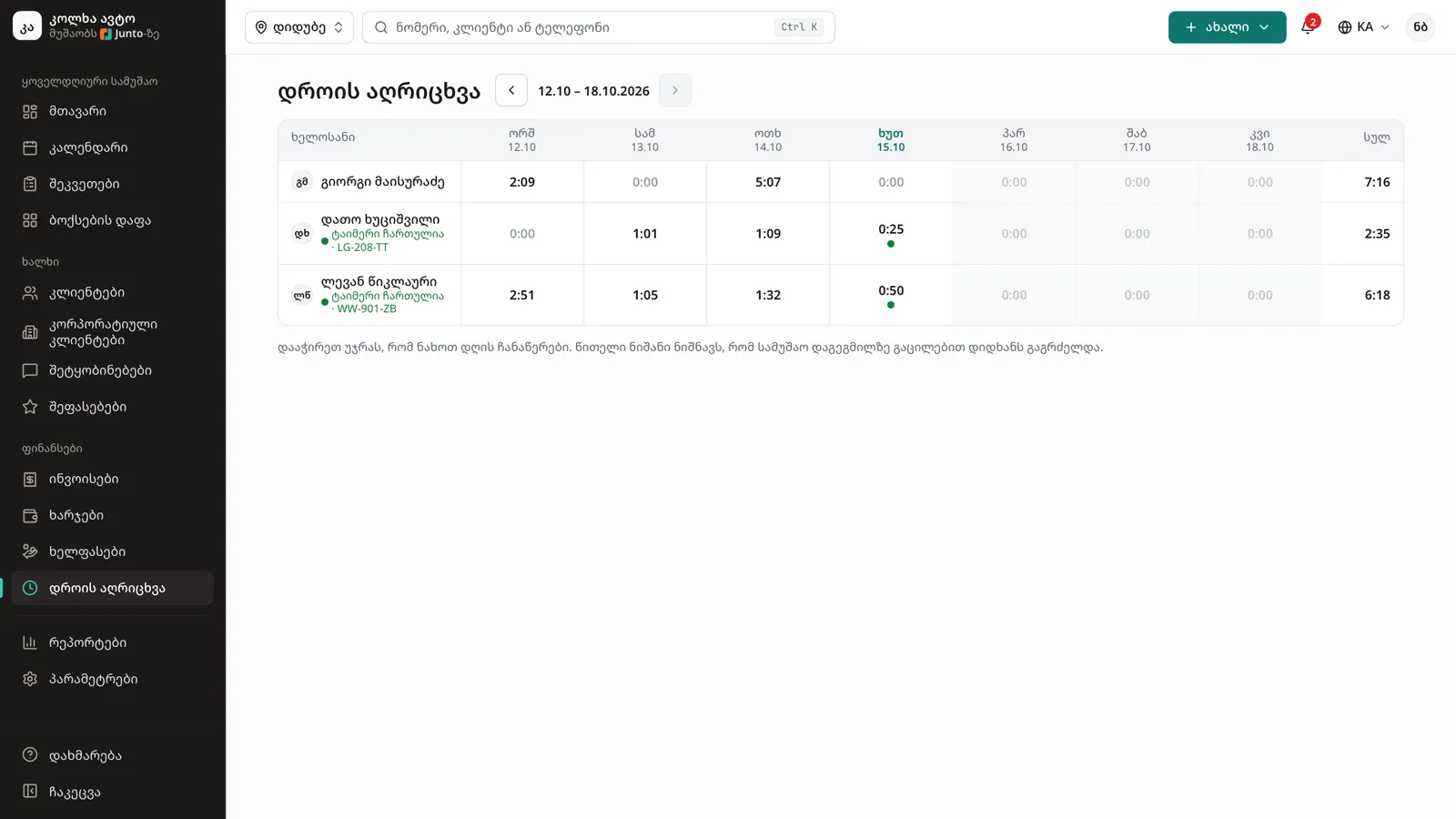
Elige "Registro horario". La cuadrícula tiene una fila por mecánico y una columna por día; "Semana anterior" y "Semana siguiente" cambian la semana. Una marca roja indica que un trabajo duró mucho más de lo previsto.
Paso 9: Corrige un registro
Haz clic en una celda para ver los registros de ese día. "Editar" cambia la hora de inicio y de fin, "Terminar a las 18:30" cierra un temporizador que quedó en marcha durante la noche y "Añadir registro" añade trabajo olvidado. El mecánico también ve el cambio.
Consejos
- Solo el propietario ve las nóminas. El gerente ve y añade gastos y corrige el registro horario, pero no puede cambiar las categorías. Los recepcionistas no ven estas páginas.
- El porcentaje cuenta solo las órdenes terminadas y entregadas. Los repuestos no se incluyen.
- El esquema "Por horas" usa el temporizador del mecánico, así que revisa el registro horario antes de marcar el mes como pagado. Un mes cerrado no se puede reabrir.
- Si estas páginas no aparecen en el menú, comprueba que el módulo "Gastos y nóminas" esté activo.
Guías relacionadas
- Informes y el informe de beneficioCómo ver los ingresos, los servicios más populares, los resultados de los mecánicos y el beneficio de cualquier periodo, y cómo descargarlos en CSV.
- Añadir personal y rolesCómo añadir un empleado a Junto, darle un rol y una sucursal, cambiar su contraseña o desactivarlo.
- El tablero de boxesCómo seguir el taller en una sola pantalla: quién está en cada box, cuánto lleva trabajando y qué coche está listo.
- Factura y cobroCómo crear una factura desde una orden de trabajo, cobrar en efectivo, con tarjeta o por transferencia, e imprimir la factura.
- Las apps de Junto para propietarios y mecánicosQué hace la app del propietario (reserva, estado de la orden, aprobación, pago, garaje) y qué hace la app del mecánico (trabajos, temporizador, recepción, horas).