Clientes7 pasos
Aprobación del cliente en el móvil
Cuando un mecánico encuentra un problema adicional, el cliente recibe un enlace por SMS. En el móvil ve lo que se encontró, una foto y el precio, y responde a cada línea con un toque. No hace falta app ni cuenta, y la respuesta aparece en la orden de trabajo al instante.
- Propietario del coche
- Propietario
- Gerente
- Recepcionista
Pasos
Paso 1: El cliente abre el enlace del SMS
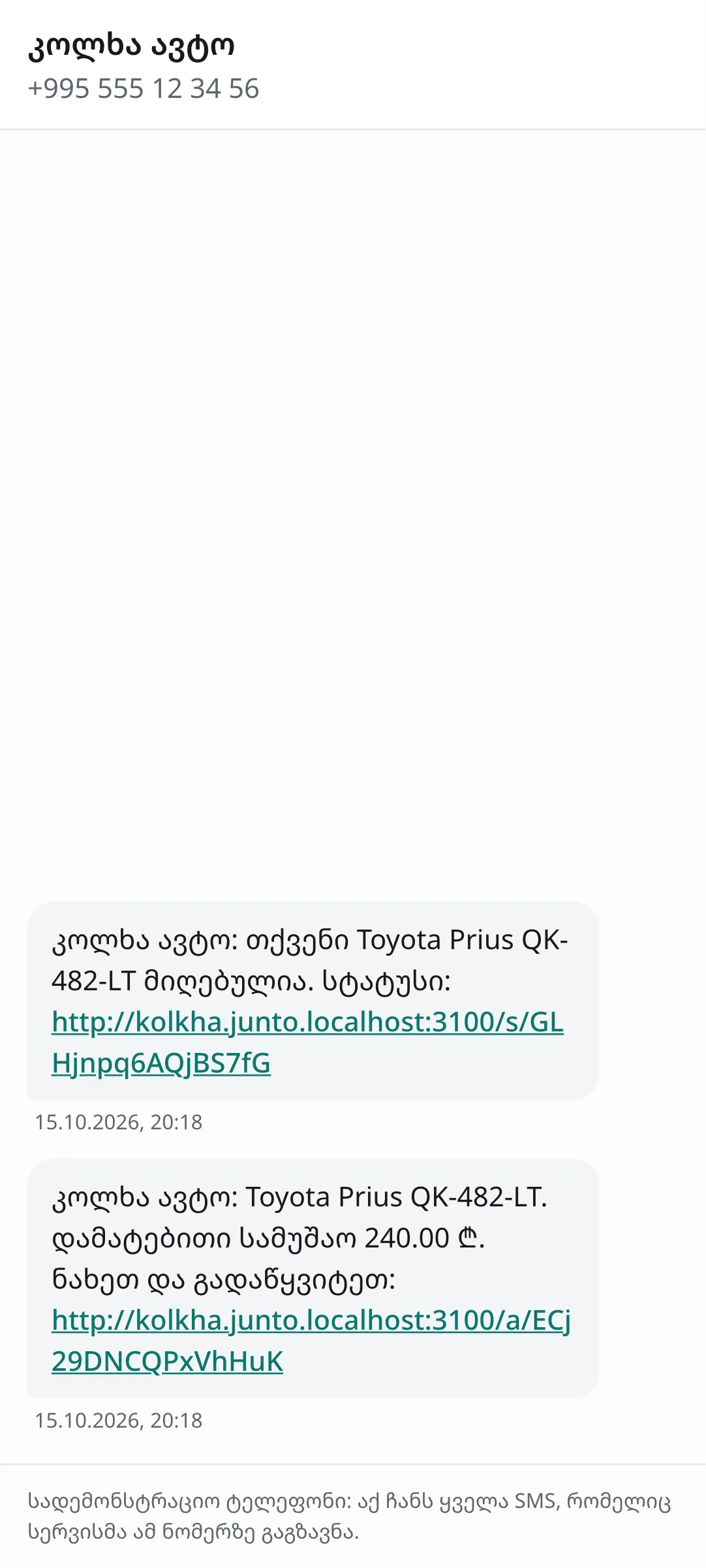
Después de hacer clic en "Enviar para aprobación" en la orden de trabajo, el cliente recibe un SMS con el nombre del taller, el coche, el importe y un enlace. El enlace se abre en el navegador del móvil. Arriba se muestran el nombre del taller, la matrícula y el modelo del coche.
Paso 2: Lo que encontró el mecánico
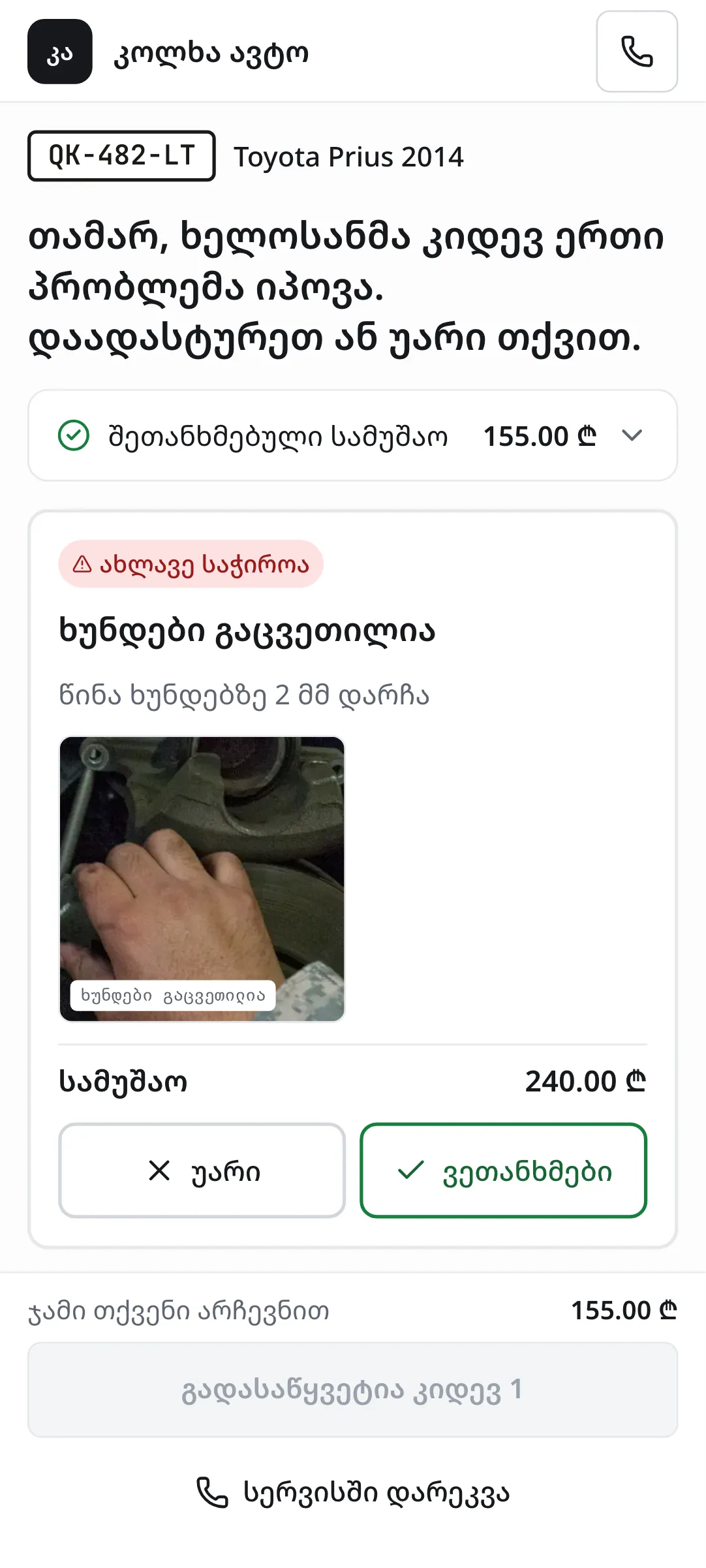
El título de la página dice, por ejemplo, "Tamar, el mecánico encontró un problema más. Apruébalo o recházalo." Cada tarjeta muestra el nombre de la mano de obra o del repuesto, una descripción, una foto (si el mecánico la hizo), una etiqueta de urgencia "Necesario ya" o "Necesario pronto", el tipo ("Mano de obra" o "Repuesto") y el precio.
Paso 3: Trabajo ya acordado
Si la orden ya tiene trabajo aprobado, aparece como una barra "Trabajo acordado" con su total. Al tocarla se abre la lista, y el cliente ve lo acordado en la recepción.
Paso 4: Responde a cada línea
Cada tarjeta tiene dos botones: "Rechazar" y "Aprobar". La barra inferior "Total con tus elecciones" se actualiza al instante, así que el cliente ve cuánto pagará.
Paso 5: Confirma las elecciones
Mientras falten líneas por responder, el botón inferior dice "Faltan N por decidir" y no hace nada. Cuando todo está elegido pasa a "Confirmar mis elecciones". Debajo está "Llamar al taller" por si el cliente tiene una duda.
Paso 6: La página de resultado
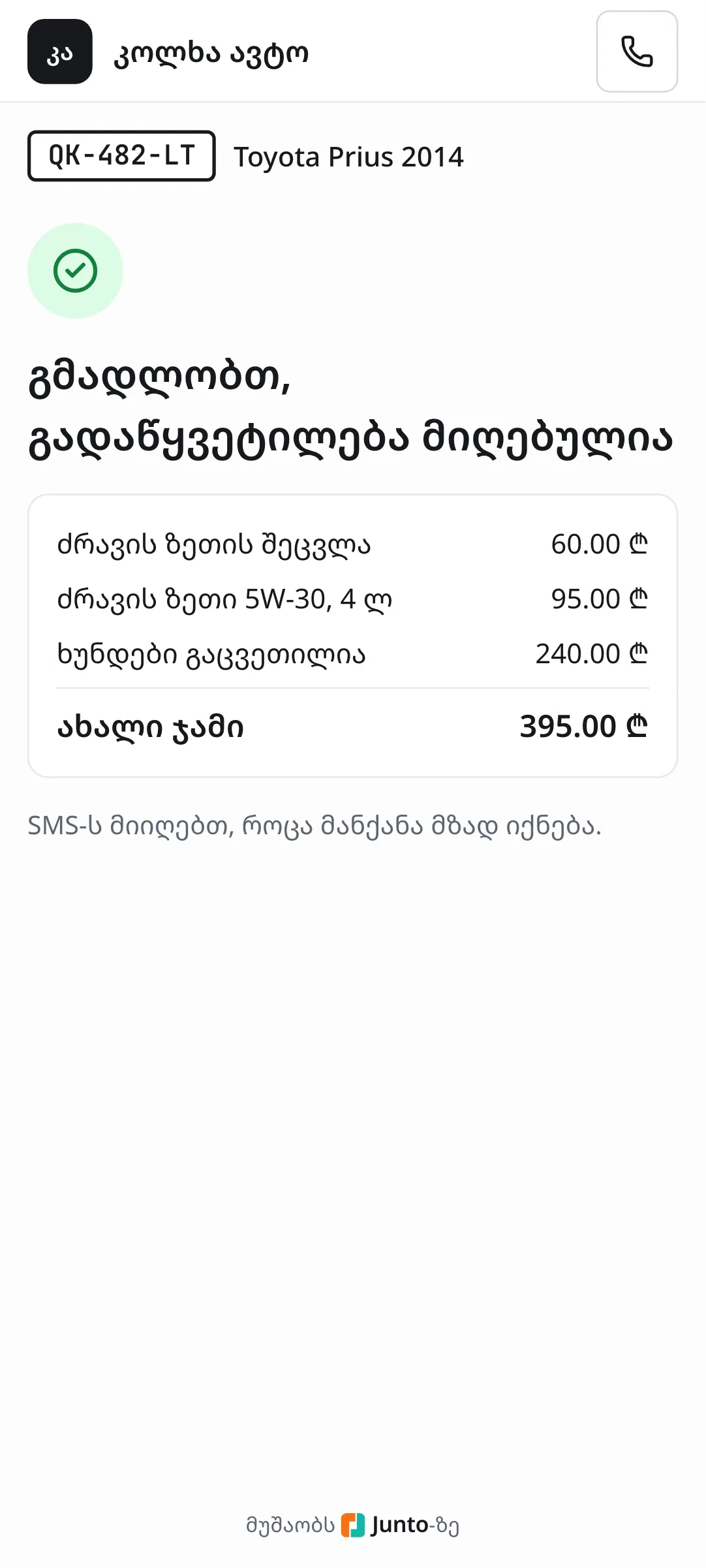
Tras confirmar, la página muestra "Gracias, tu decisión está registrada": las líneas aprobadas con precios, las rechazadas tachadas y el "Nuevo total". Si la orden tiene hora prometida, "Se terminará previsiblemente:" la muestra. Al abrir de nuevo el enlace se ve el mismo resultado.
Paso 7: La respuesta en el taller
El personal recibe una notificación en la campana "El cliente respondió:" con la matrícula. El "Historial" de la orden registra "El cliente aprobó: …" o "El cliente rechazó: …", el estado pasa de "Esperando aprobación" a "En curso" y el mecánico continúa. Una línea rechazada se marca como "Rechazada por el cliente".
Consejos
- Un enlace de aprobación funciona 3 días. Después el cliente ve "Este enlace ha caducado. El taller se pondrá en contacto contigo, o puedes llamar." Si hace falta, haz clic en "Enviar de nuevo" en la orden de trabajo.
- Cuando el cliente abre el enlace, la orden muestra "visto por el cliente" con la hora. Si tarda mucho en responder, llámalo.
- La respuesta se envía una sola vez. Si el cliente cambia de opinión, llama al taller y un empleado cambia la línea en la orden de trabajo.
- Solo las líneas aprobadas van a la factura. El trabajo rechazado queda en la orden pero no cuenta en el total.
- En la orden de un cliente corporativo el mismo formulario aparece en el portal de flotas, donde el gerente de flota da la aprobación.
Guías relacionadas
- Enviar trabajo adicional para aprobaciónCómo poner precio a un problema que encontró el mecánico y enviarlo al cliente por SMS para su aprobación.
- Mano de obra y repuestos en una orden de trabajoCómo añadir mano de obra y repuestos a una orden de trabajo con un precio, un coste y, cuando haga falta, la aprobación del cliente.
- Entregar el cocheCómo marcar un coche como listo, cobrar y entregarlo al cliente, o dejarlo como deuda.
- Pago online con enlaceCómo paga un cliente con tarjeta desde el enlace del SMS antes de venir a recoger el coche y dónde lo ve el taller.
- El registro de SMSDónde ver cada SMS que el taller envió a los clientes, si llegó y cómo reenviar uno que falló.