Dinero8 pasos
Factura y cobro
Una factura se construye con las líneas aprobadas de la orden de trabajo, así que nada se escribe dos veces. Registras un pago en un solo diálogo, un pago parcial calcula lo que aún se debe y la factura se imprime en una página A4.
- Propietario
- Gerente
- Recepcionista
Pasos
Paso 1: Abre la orden de trabajo
En el menú de la izquierda elige "Órdenes de trabajo" y abre la orden de un coche que esté listo. Arriba, junto al estado, ves el estado del pago y el importe "pendiente".
Paso 2: Haz clic en "Crear factura"
En la barra superior de la orden haz clic en "Crear factura". La factura se construye solo con las líneas aprobadas y su página se abre al instante. Si la factura ya existe, su número aparece en el mismo sitio y la abre.
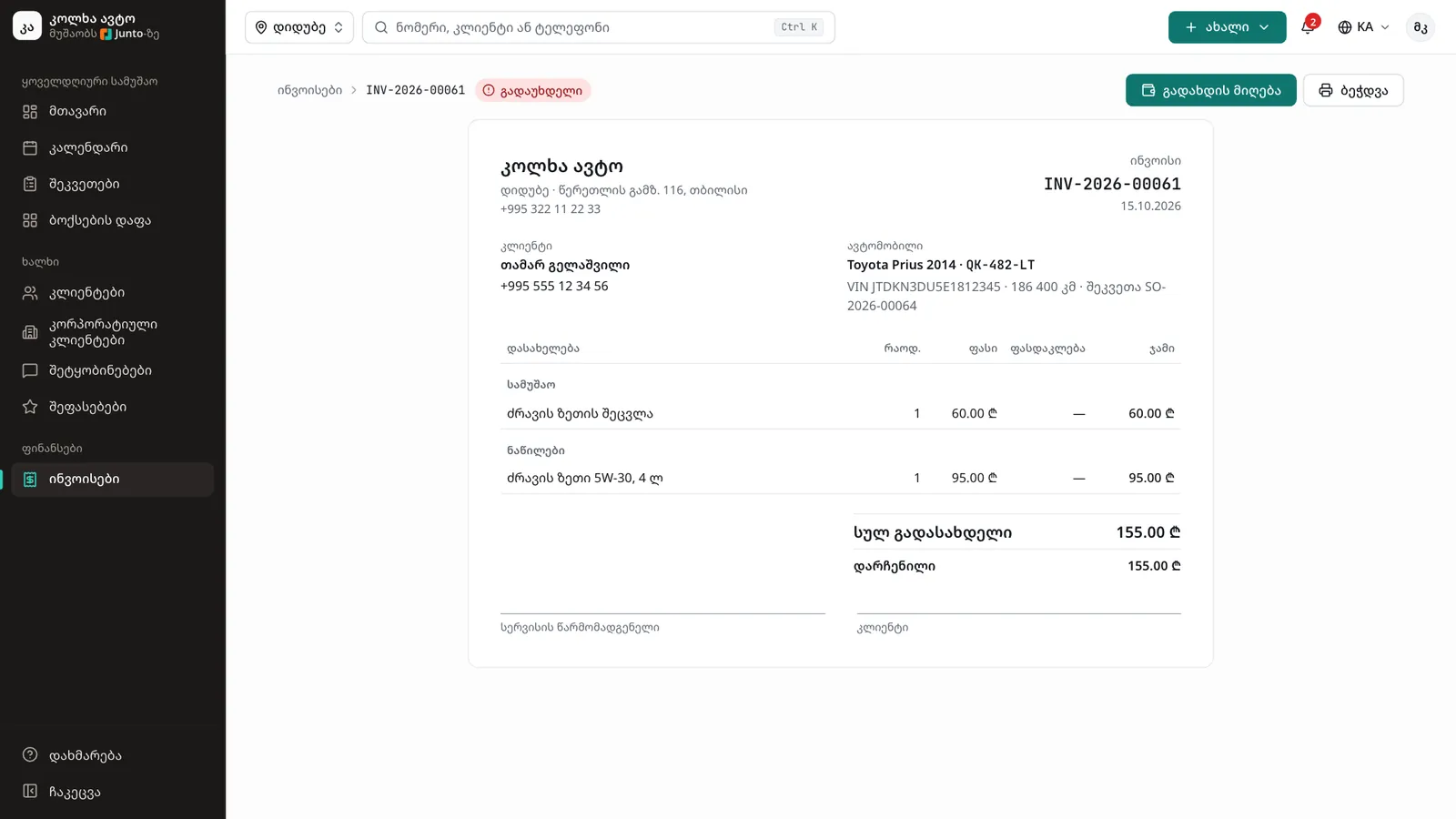
Paso 3: Revisa la factura
La factura muestra el taller y la sucursal, el cliente, el vehículo, el VIN, el kilometraje y el número de orden. Las líneas se agrupan en "Mano de obra" y "Repuestos" con "Cant.", "Precio", "Descuento" y "Total". Debajo están "Total a pagar" y "Saldo".
Paso 4: Haz clic en "Cobrar"
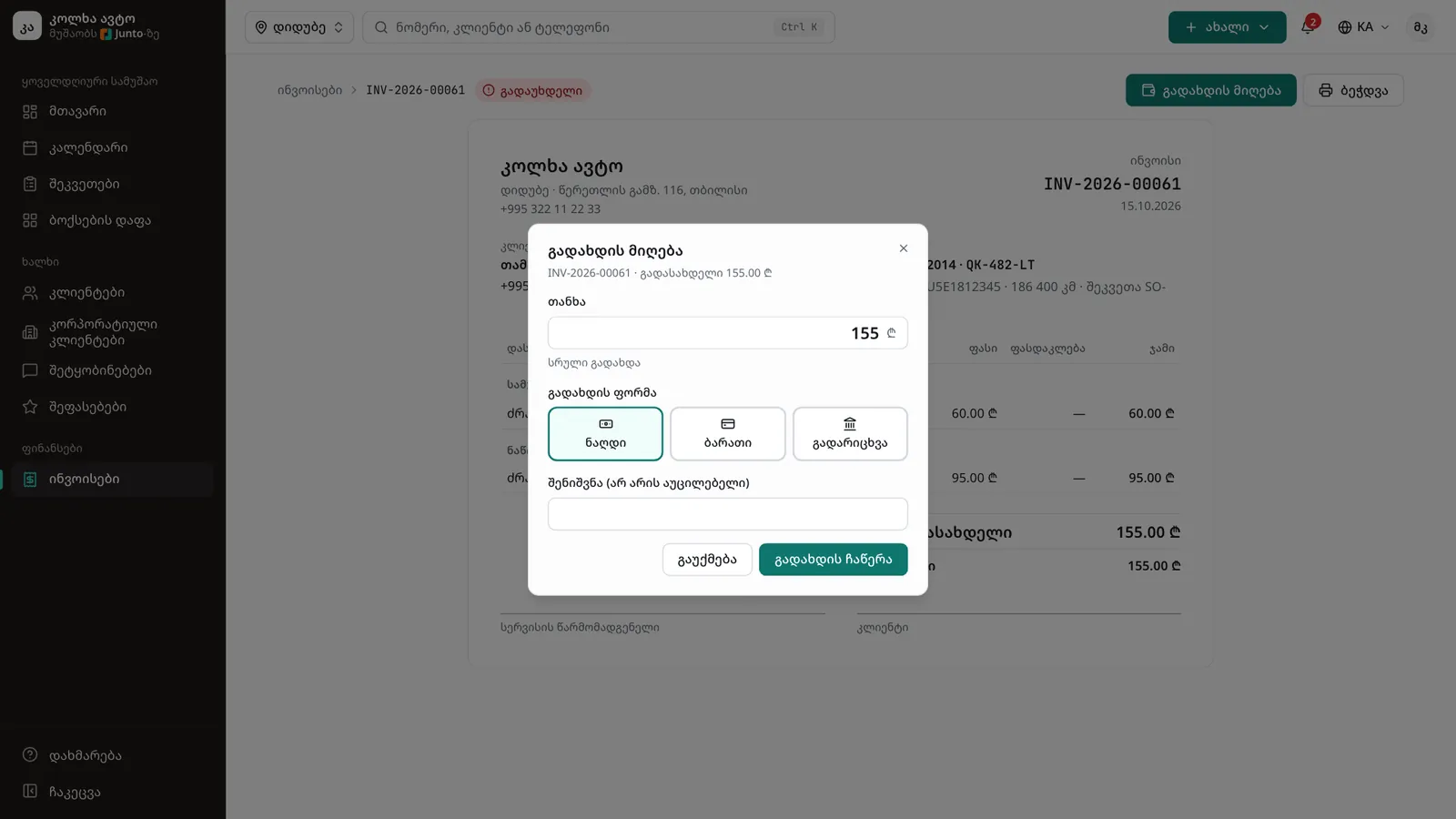
Encima de la factura haz clic en "Cobrar". En el diálogo el "Importe" ya viene con el saldo completo. Para un pago parcial escribe un importe menor: debajo aparece "Pendiente después".
Paso 5: Elige el método de pago
En "Método de pago" elige "Efectivo", "Tarjeta" o "Transferencia bancaria". Si quieres, rellena "Nota (opcional)" y haz clic en "Registrar pago".
Paso 6: Comprueba el resultado
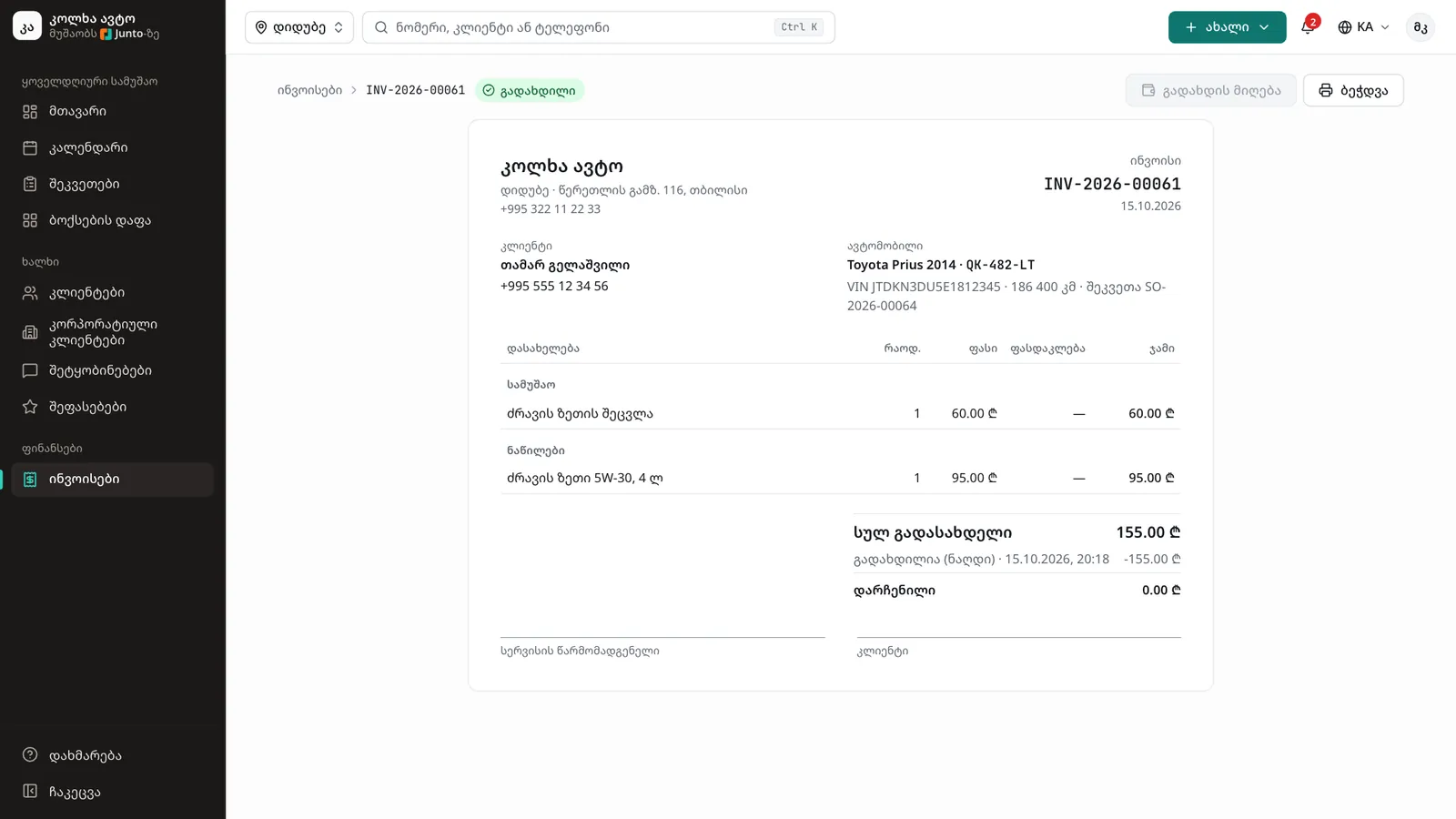
Un mensaje muestra "Recibido … Pagado por completo." o "Recibido … Quedan …." Si lo registraste por error, haz clic en "Deshacer" en ese mensaje. La factura lista el pago como "Pagado (Efectivo)" y el estado cambia a "Sin pagar", "Pago parcial" o "Pagada".
Paso 7: Imprime la factura
Haz clic en "Imprimir". Solo se imprime la factura, sin el menú de la app, en una página A4, con líneas de firma "Por el taller" y "Cliente". Para un archivo PDF, elige guardar como PDF en lugar de una impresora en el diálogo de impresión.
Paso 8: Todas las facturas en una lista
"Facturas" en el menú de la izquierda lista todas las facturas: número, fecha, cliente, vehículo, total, pagado y saldo. Busca con "Número, cliente o matrícula" o filtra por estado.
Consejos
- También puedes cobrar directamente desde la orden de trabajo con "Cobrar": si aún no hay factura, se crea por ti.
- Si la orden cambió después de emitir la factura y aún no hay nada pagado, la factura muestra "Actualizar desde la orden". Haz clic para que la factura coincida con las nuevas líneas.
- "Crear factura" queda desactivado hasta que la orden tenga al menos una línea aprobada.
- El importe no puede ser mayor que lo que se debe. Cuando un cliente paga de dos maneras (por ejemplo, parte en efectivo y parte con tarjeta), registra dos pagos separados.
- Los mecánicos nunca ven precios ni facturas.
Guías relacionadas
- Pago online con enlaceCómo paga un cliente con tarjeta desde el enlace del SMS antes de venir a recoger el coche y dónde lo ve el taller.
- Entregar el cocheCómo marcar un coche como listo, cobrar y entregarlo al cliente, o dejarlo como deuda.
- Mano de obra y repuestos en una orden de trabajoCómo añadir mano de obra y repuestos a una orden de trabajo con un precio, un coste y, cuando haga falta, la aprobación del cliente.
- Informes y el informe de beneficioCómo ver los ingresos, los servicios más populares, los resultados de los mecánicos y el beneficio de cualquier periodo, y cómo descargarlos en CSV.
- Historial del cliente y del cocheCómo ver todas las visitas de un cliente, lo que gastó y lo que debe, y el historial de servicio, las fotos y el kilometraje de un coche.