Clientes8 pasos
Historial del cliente y del coche
La página del cliente reúne sus vehículos, cada visita, lo que ha gastado y lo que debe. La página del coche muestra su historial de servicio, las fotos de la recepción y cómo ha crecido el kilometraje. Así, cuando un cliente llama, sabes al instante qué se hizo la última vez y qué toca ahora.
- Propietario
- Gerente
- Recepcionista
Pasos
Paso 1: Busca al cliente
En el menú de la izquierda elige "Clientes" y escribe un nombre, parte de un teléfono o una matrícula en el cuadro de búsqueda ("Nombre, teléfono o matrícula"). Haz clic en el cliente de la lista.
Paso 2: La página del cliente
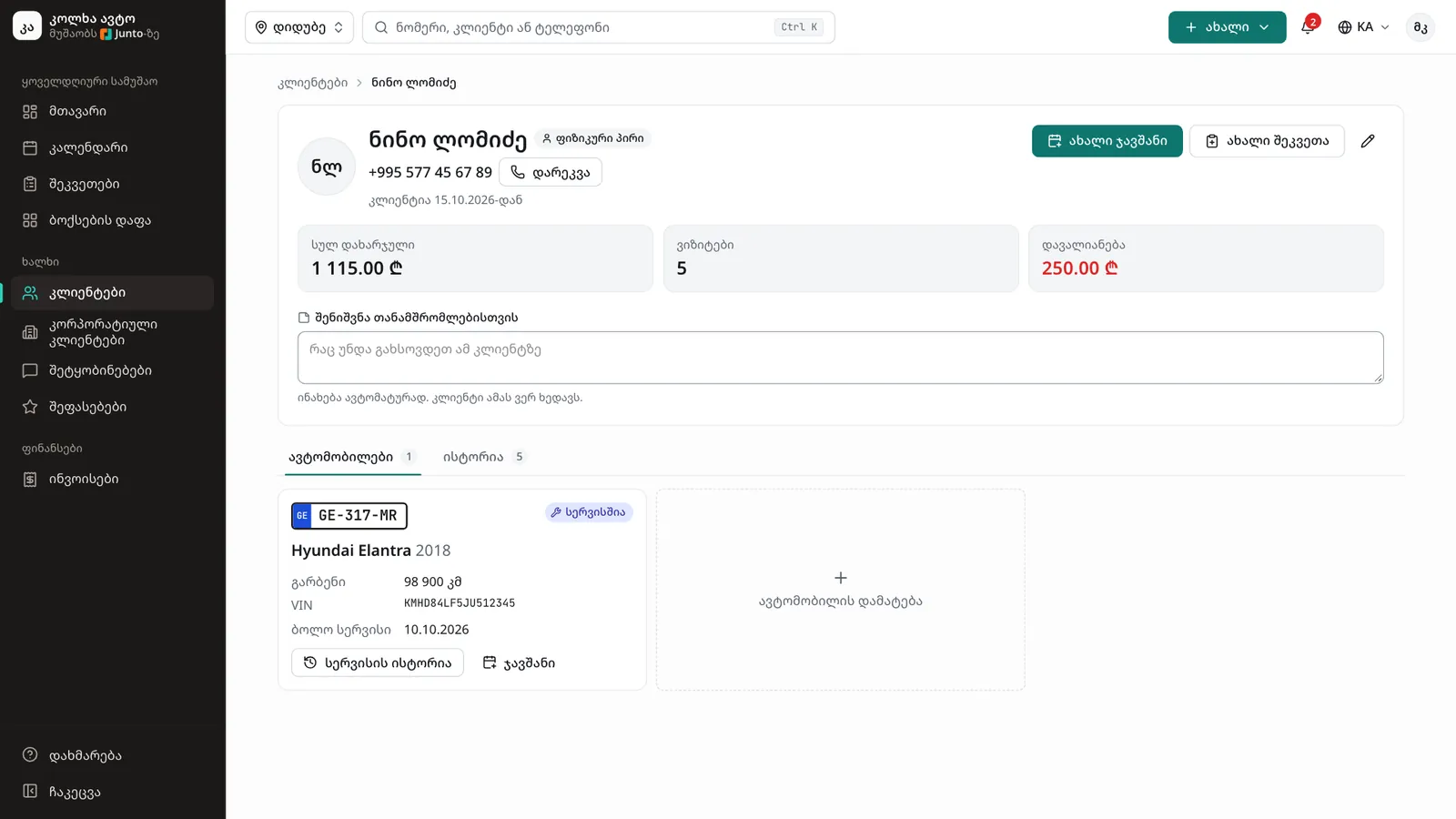
Arriba se ven el nombre, el teléfono y un botón "Llamar", y debajo las cifras "Total gastado", "Visitas" y "Deuda". En "Nota para el personal" escribe lo que hay que recordar: se guarda sola y el cliente nunca la ve.
Paso 3: La pestaña "Historial"
Abre la pestaña "Historial". Lista cada visita del cliente: número de orden y fecha, matrícula, trabajo, estado e importe. Haz clic en un número de orden para abrirla.
Paso 4: La pestaña "Vehículos"
En la pestaña "Vehículos" cada coche tiene una tarjeta: matrícula, modelo y año, "Kilometraje", VIN y "Último servicio". Si el coche está ahora en el taller, muestra la etiqueta "En el taller". Haz clic en "Historial de servicio".
Paso 5: El historial de servicio del coche
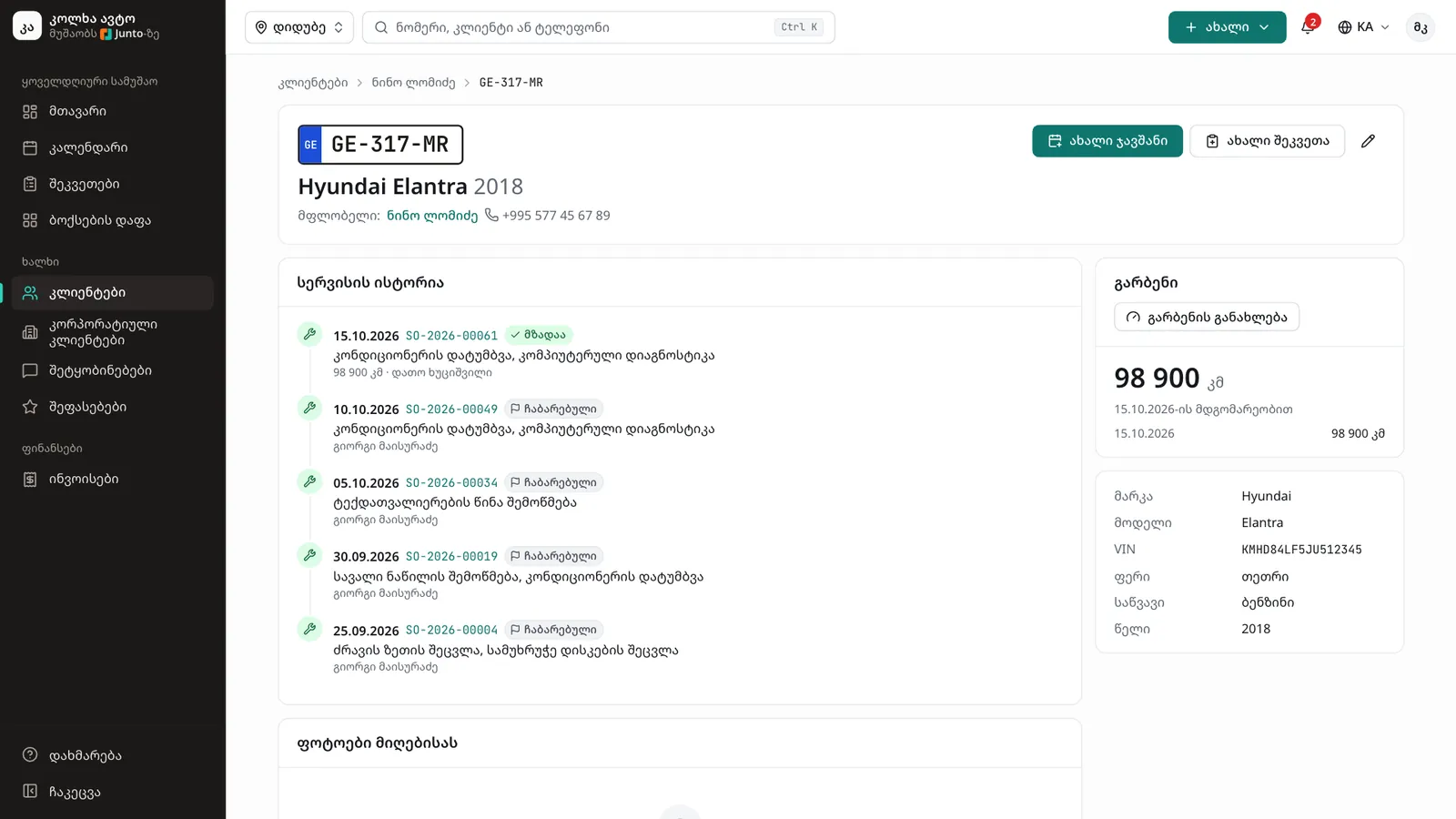
En la página del coche la tarjeta "Historial de servicio" lista cada visita por fecha: número de orden, estado, lo que se hizo, kilometraje en la recepción y el mecánico. Haz clic en un número de orden para abrir la orden.
Paso 6: Fotos de la recepción
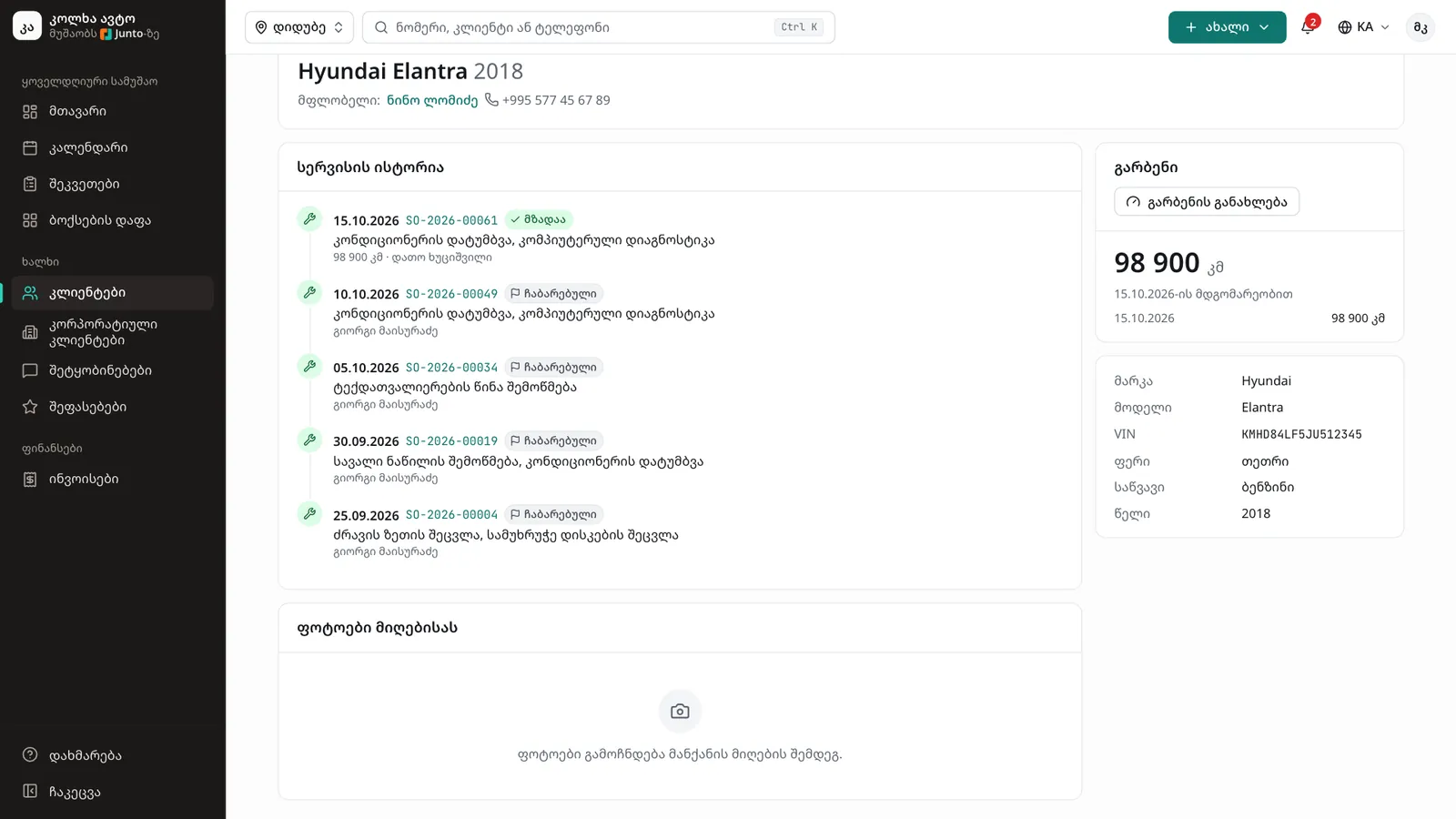
La tarjeta "Fotos de la recepción" muestra las fotos de cada recepción, cada una con el lado y la fecha. Facilita comparar el coche con su última visita.
Paso 7: Kilometraje
La tarjeta "Kilometraje" muestra la última lectura, un gráfico de cómo creció y las últimas lecturas. Para añadir una, haz clic en "Actualizar kilometraje": no puede ser menor que la última lectura.
Paso 8: La próxima visita
Desde la página del cliente o del coche haz clic en "Nueva cita" para reservarla en el calendario, o en "Nueva orden de trabajo" para recibir el coche ahora. El cliente y el coche ya están elegidos.
Consejos
- Las órdenes canceladas no aparecen en el historial.
- En la página del coche, los datos que vienen del permiso de circulación se marcan como "Del permiso de circulación".
- Si un cliente ha faltado a visitas o ha cancelado en el último momento, la página del cliente lo muestra aparte.
- Los mecánicos no ven las páginas de clientes.
Guías relacionadas
- Un cliente nuevo y su cocheCómo añadir un cliente nuevo y su primer vehículo en una sola ventana, por ejemplo para quien llega sin reserva.
- Una cita nueva en el calendarioCómo dar cita a un cliente en el calendario durante una llamada: cliente, coche, servicios y hora en una sola ventana.
- Recibir un cocheCómo registrar la entrada de un coche en el taller: kilometraje, combustible, fotos, daños, la queja y la firma del cliente.
- Factura y cobroCómo crear una factura desde una orden de trabajo, cobrar en efectivo, con tarjeta o por transferencia, e imprimir la factura.
- Reseñas y respuestasCómo valora un cliente una visita con cinco estrellas desde el enlace del SMS y cómo responde el propietario en público en la página "Reseñas".