Ajustes8 pasos
Clientes corporativos y su portal
Las empresas con muchos vehículos tienen su propio portal en la dirección de tu taller: <shop>.junto.ge/fleet. Desde ahí el gerente de flota reserva varios vehículos a la vez y aprueba trabajos adicionales, y el contable ve las facturas y te avisa de las transferencias bancarias. Tú lo ves todo en una sola página.
- Propietario
- Gerente
- Recepcionista
- Cliente corporativo
Pasos
Paso 1: Abre clientes corporativos
En el menú de la izquierda elige "Clientes corporativos". La lista muestra los vehículos de cada empresa, el importe a facturar este mes, la deuda, las condiciones de pago y las solicitudes pendientes.
Paso 2: Añade una empresa
Haz clic en "Añadir empresa" e indica el "Nombre de la empresa", el "NIF", la persona de contacto y el teléfono, y el "Correo para facturas". Elige las "Condiciones de pago": "Por visita" o "Factura mensual" con los días netos. Haz clic en "Añadir empresa".
Paso 3: Añade la flota
En la página de la empresa, en la pestaña "Vehículos", haz clic en "Añadir vehículo" por cada vehículo. La tabla muestra matrícula, modelo, kilometraje, conductor y cuándo toca el próximo servicio.
Paso 4: Da un portal a la gente de la empresa
En la pestaña "Usuarios" haz clic en "Añadir usuario", indica el nombre y el número de móvil y elige el rol: "Gerente de flota", "Contable" o "Conductor" (a un conductor dale su vehículo). La invitación se envía por SMS.
Paso 5: La empresa inicia sesión en el portal
El enlace "Portal del cliente" te muestra la dirección del portal. La persona de la empresa introduce su número de móvil, toca "Recibir el código" e inicia sesión con el código del SMS; no hace falta contraseña.
Paso 6: El gerente envía una solicitud
El gerente de flota abre la pestaña "Reservar" del portal, elige uno o más vehículos, los servicios y un "Día preferido", escribe un comentario y toca "Enviar solicitud". El portal también le muestra un precio estimado.
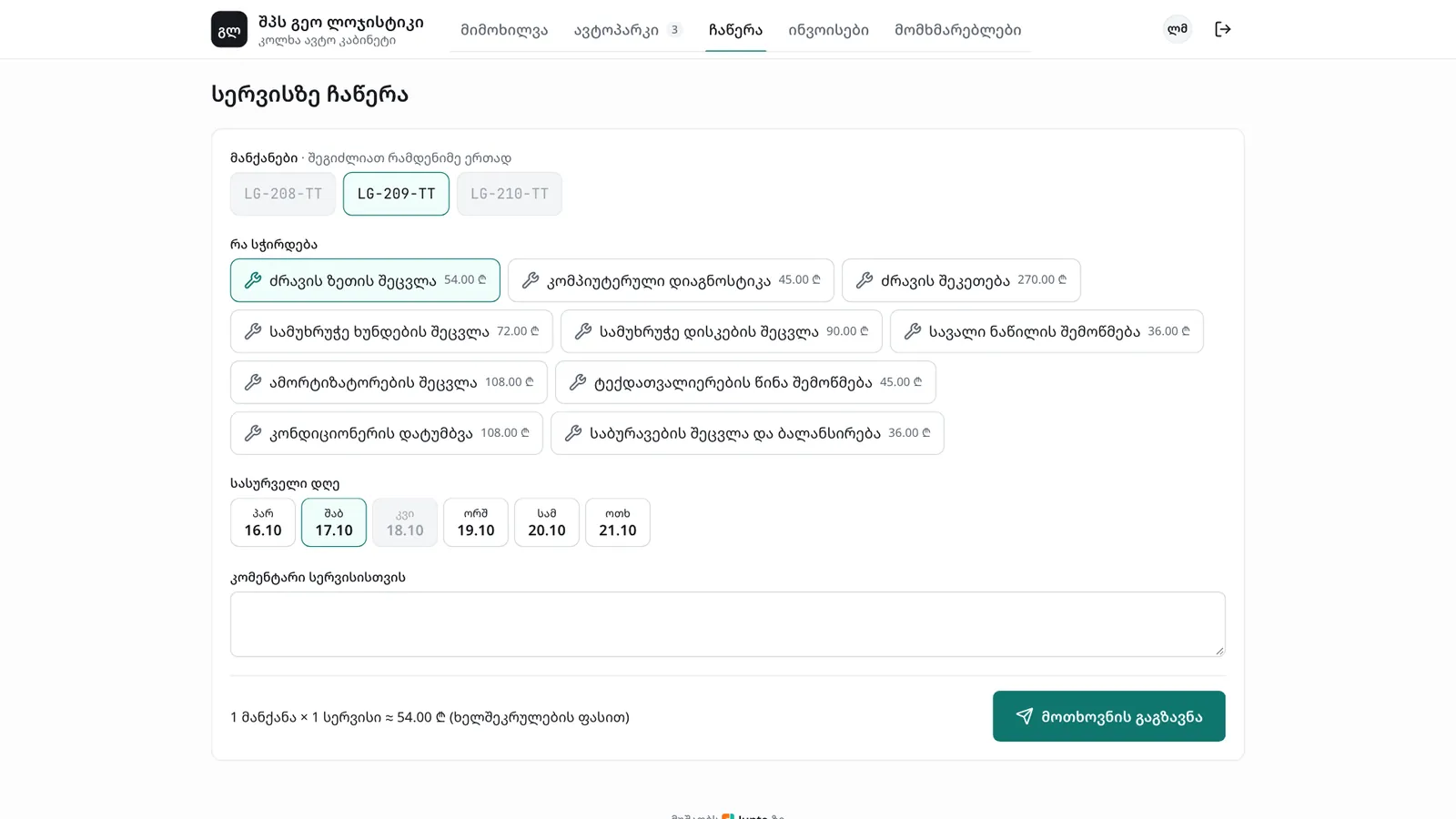
Paso 7: Confirma la solicitud
Una solicitud pendiente aparece en la lista de empresas. Abre la empresa, ve a la pestaña "Solicitudes" y haz clic en "Confirmar". Elige la sucursal y la hora para cada vehículo; el box se elige automáticamente. Al confirmar, las citas aparecen en el calendario. Si no puedes atenderlas, haz clic en "Rechazar" e indica un motivo.
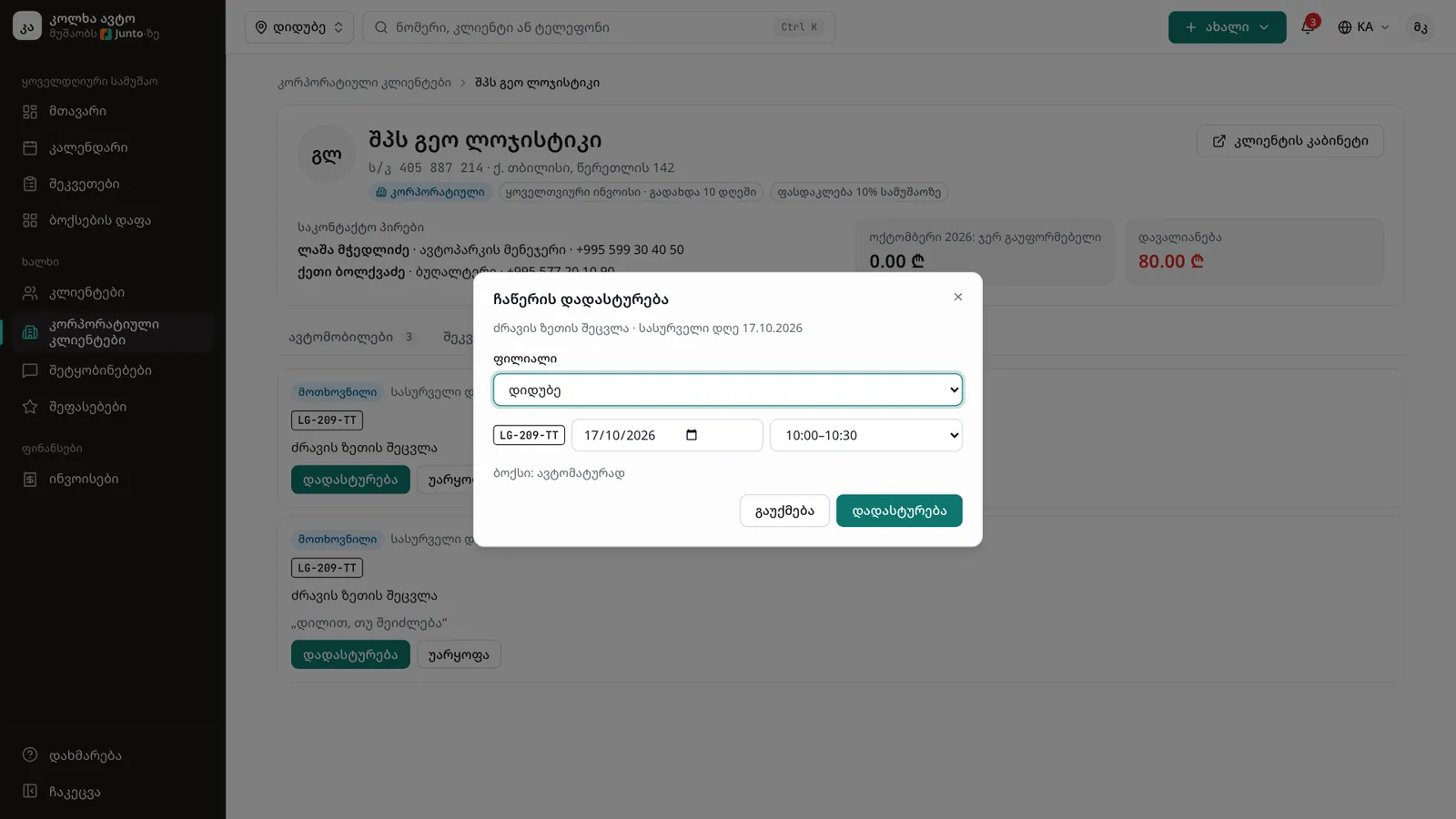
Paso 8: Confirma una transferencia bancaria
Cuando el contable marca "Pagado por transferencia" en el portal, la transferencia aparece en la pestaña "Facturación". Cuando veas el dinero en tu cuenta, haz clic en "Confirmar" y el pago se registra en la factura; si no, haz clic en "Rechazar".
Consejos
- Cuando envías para aprobación un trabajo adicional en la orden de un vehículo de empresa, el gerente de flota también lo ve en el portal y puede aprobarlo allí.
- Roles de los usuarios de la empresa: el gerente de flota puede hacerlo todo salvo pagar facturas, el contable ve las facturas y el pago, y un conductor solo ve el estado de su propio vehículo.
- Recepción ve los clientes corporativos y confirma sus solicitudes, pero no puede añadir una empresa ni cambiar sus condiciones.
- Si falta el elemento del menú, comprueba que el módulo "Portal de flotas" esté activo.
Guías relacionadas
- Una cita nueva en el calendarioCómo dar cita a un cliente en el calendario durante una llamada: cliente, coche, servicios y hora en una sola ventana.
- Enviar trabajo adicional para aprobaciónCómo poner precio a un problema que encontró el mecánico y enviarlo al cliente por SMS para su aprobación.
- Factura y cobroCómo crear una factura desde una orden de trabajo, cobrar en efectivo, con tarjeta o por transferencia, e imprimir la factura.
- Aprobación del cliente en el móvilLo que ve el cliente desde el enlace del SMS: el problema encontrado con foto y precio, "Aprobar" o "Rechazar" en cada línea y el nuevo total.
- Un cliente nuevo y su cocheCómo añadir un cliente nuevo y su primer vehículo en una sola ventana, por ejemplo para quien llega sin reserva.