Reservas y recepción8 pasos
Una cita nueva en el calendario
Cuando un cliente llama, lo reservas en una sola ventana: busca o añade al cliente, elige el coche, los servicios y una hora libre. Junto comprueba que el box y el mecánico estén libres y confirma la visita al cliente por SMS.
- Propietario
- Gerente
- Recepcionista
Pasos
Paso 1: Abre la ventana de cita nueva
En la barra superior haz clic en "Nuevo" y elige "Cita". En la página "Calendario", el botón "Nueva cita" o un clic en un hueco vacío junto al box y la hora que quieres abre la misma ventana.
Paso 2: Busca o añade al cliente
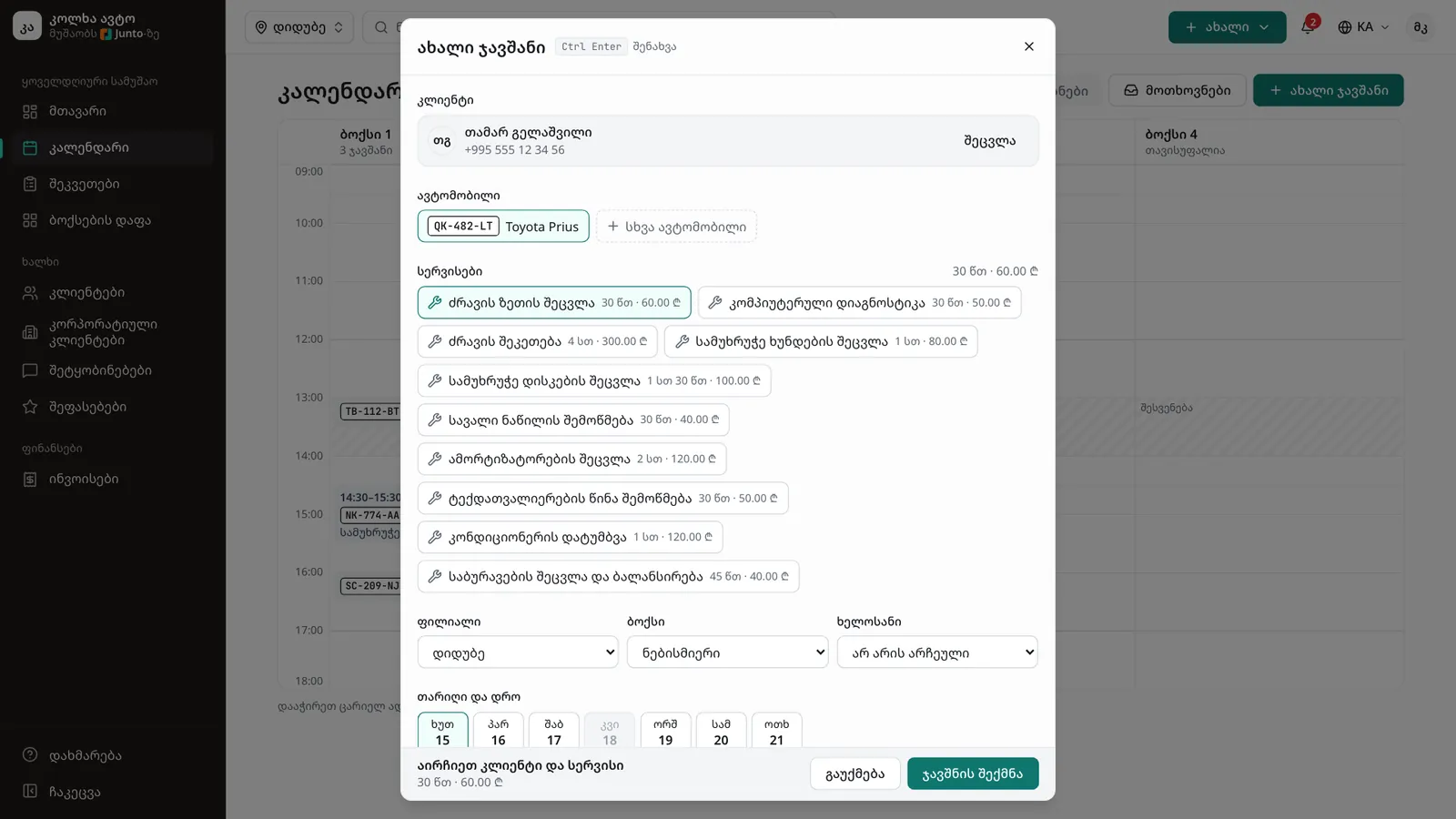
En el campo "Cliente" escribe un nombre, teléfono o matrícula y elige de la lista. Para un cliente nuevo, elige "Cliente nuevo “…”" y rellena "Nombre completo" y "Teléfono".
Paso 3: Elige el vehículo
En "Vehículo" elige el coche del cliente. Para otro coche, haz clic en "Otro vehículo" e indica la "Matrícula", la "Marca", el "Modelo" y el "Año".
Paso 4: Elige los servicios
En "Servicios" marca uno o más servicios. La duración y el precio totales de la visita se muestran encima.
Paso 5: Elige la sucursal, el box y el mecánico
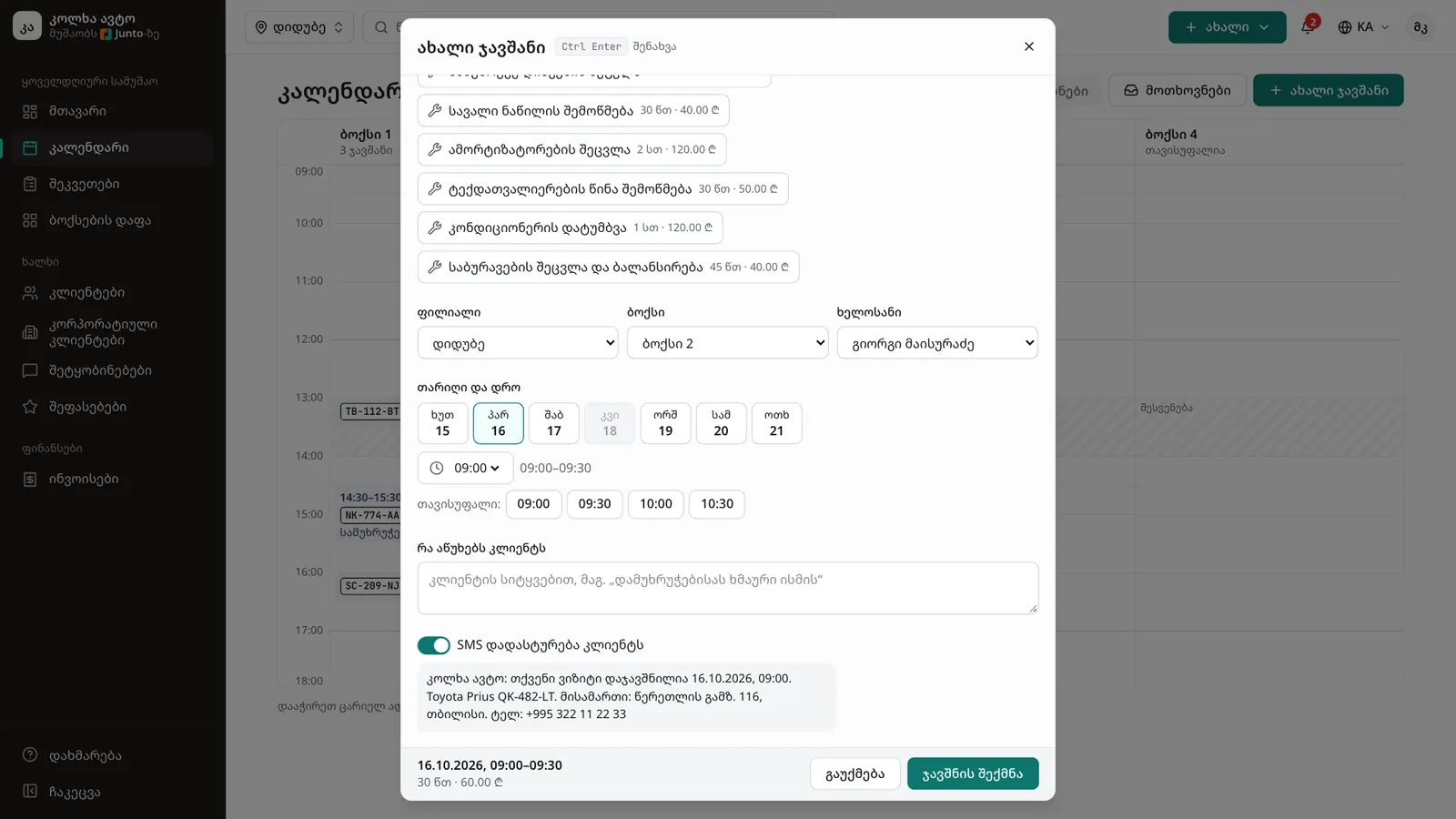
Si hace falta, elige la "Sucursal", el "Box" y el "Mecánico". Deja el box en "Cualquier box libre" y Junto elige uno; el mecánico también se puede fijar después.
Paso 6: Elige la fecha y la hora
En "Fecha y hora" elige un día y una hora, o haz clic en uno de los botones tras "Libre:". Si la hora está ocupada, aparece "Esta hora está ocupada" con otras horas, boxes o mecánicos libres.
Paso 7: Anota el problema y revisa el SMS
En "Lo que dice el cliente" escribe las palabras del cliente. "Confirmación por SMS al cliente" está activada y debajo se muestra el texto que recibirá. Sin número de móvil no se puede enviar el SMS.
Paso 8: Crea la cita
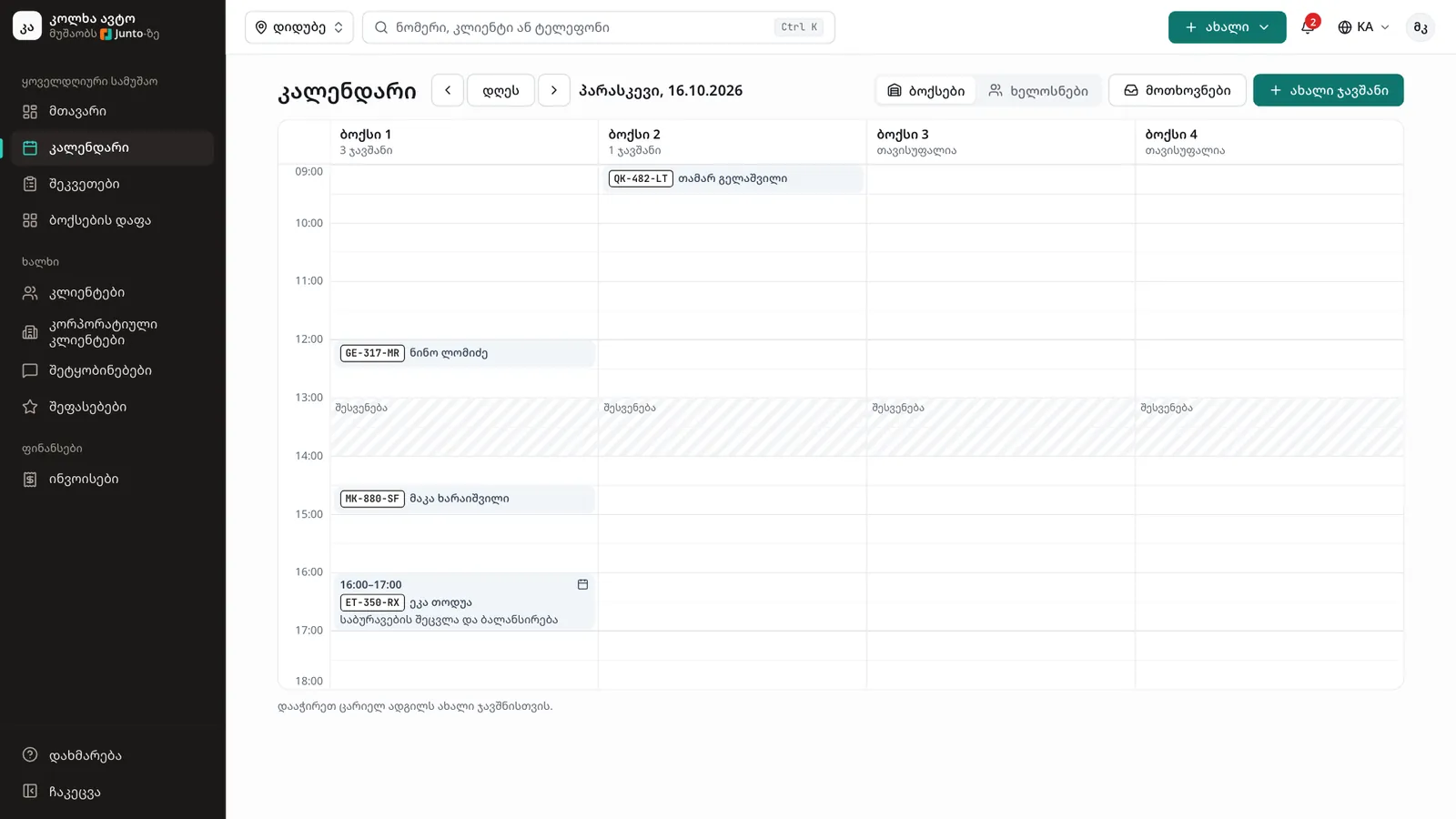
Haz clic en "Crear cita" (o pulsa Ctrl + Intro). La cita aparece al instante en el calendario y el cliente recibe el SMS.
Consejos
- El botón "Nueva cita" en la página de un cliente o de un vehículo abre la ventana con ese cliente ya elegido.
- Haz clic en una cita del calendario para ver sus detalles: desde ahí puedes "Reprogramar", "Cancelar cita" o, cuando llega el cliente, "Recibir el vehículo".
- Los botones "Boxes" y "Mecánicos" de la parte superior del calendario muestran el día por box o por mecánico.
Guías relacionadas
- Un cliente nuevo y su cocheCómo añadir un cliente nuevo y su primer vehículo en una sola ventana, por ejemplo para quien llega sin reserva.
- Recibir un cocheCómo registrar la entrada de un coche en el taller: kilometraje, combustible, fotos, daños, la queja y la firma del cliente.
- Reserva online desde la página de tu tallerCómo reserva un cliente una visita en la página de tu taller en cinco pasos y dónde ve tu equipo la reserva.
- Sucursal: horario, dirección y mapaCómo fijar el horario, la dirección, el teléfono, el lugar en el mapa, los boxes y los días cerrados de una sucursal.