Taller6 pasos
El tablero de boxes
En el tablero de boxes cada box tiene su propia tarjeta: el coche, el trabajo, el mecánico, el estado y un temporizador. Al lado ves la cola y los coches que están listos. De un vistazo sabes qué pasa en cada sitio y qué coche va con retraso.
- Propietario
- Gerente
- Recepcionista
Pasos
Paso 1: Abre el "Tablero de boxes"
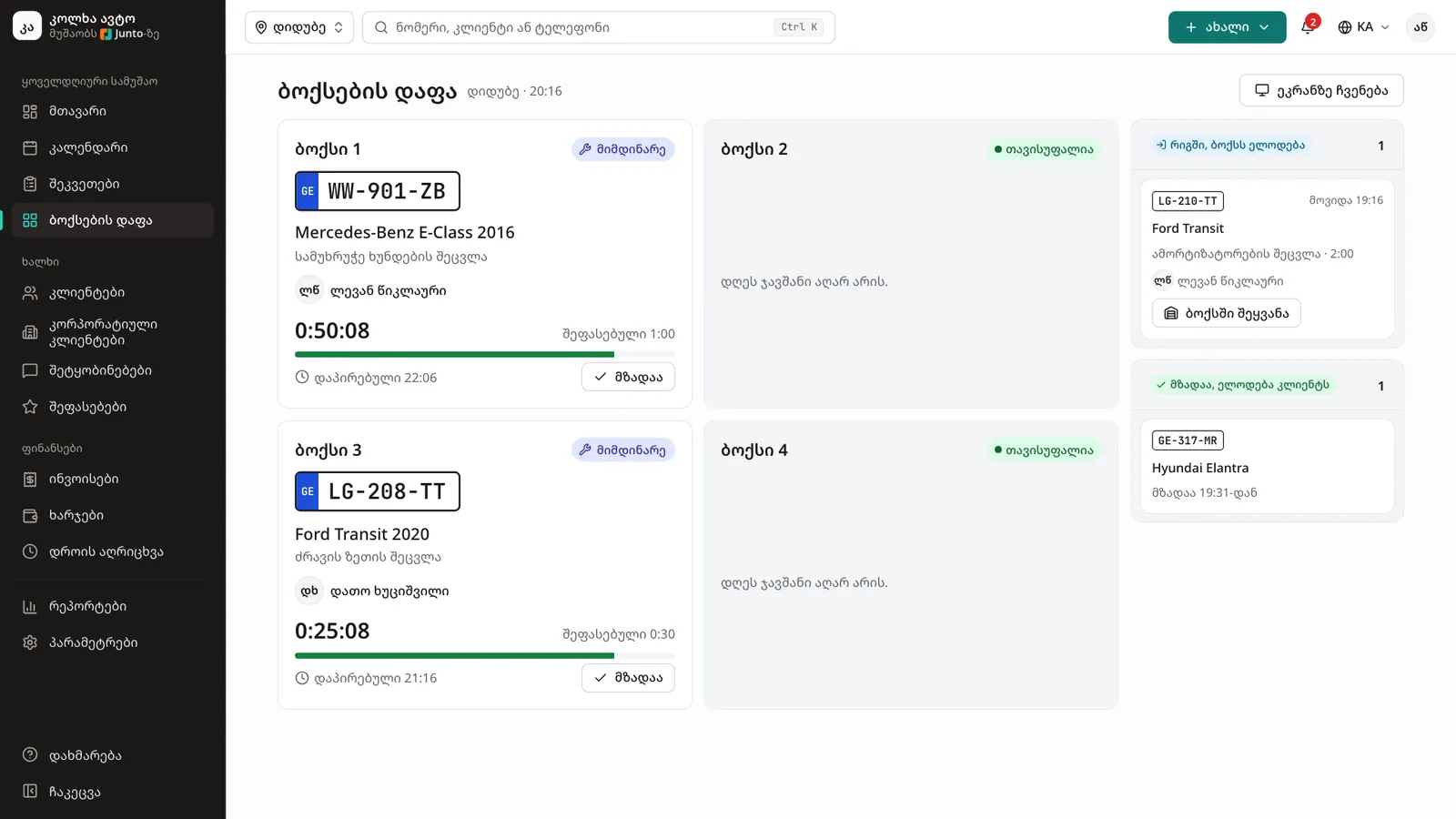
En el menú de la izquierda elige "Tablero de boxes". Arriba se muestran la sucursal y la hora. Si tienes varias sucursales, elige primero la sucursal, porque el tablero muestra una.
Paso 2: Lee la tarjeta de un box
Un box ocupado muestra la matrícula, el coche, el trabajo, el mecánico y el estado. Un box libre muestra "Libre" y el "Siguiente vehículo" de las reservas de hoy.
Paso 3: Pasa un coche a un box
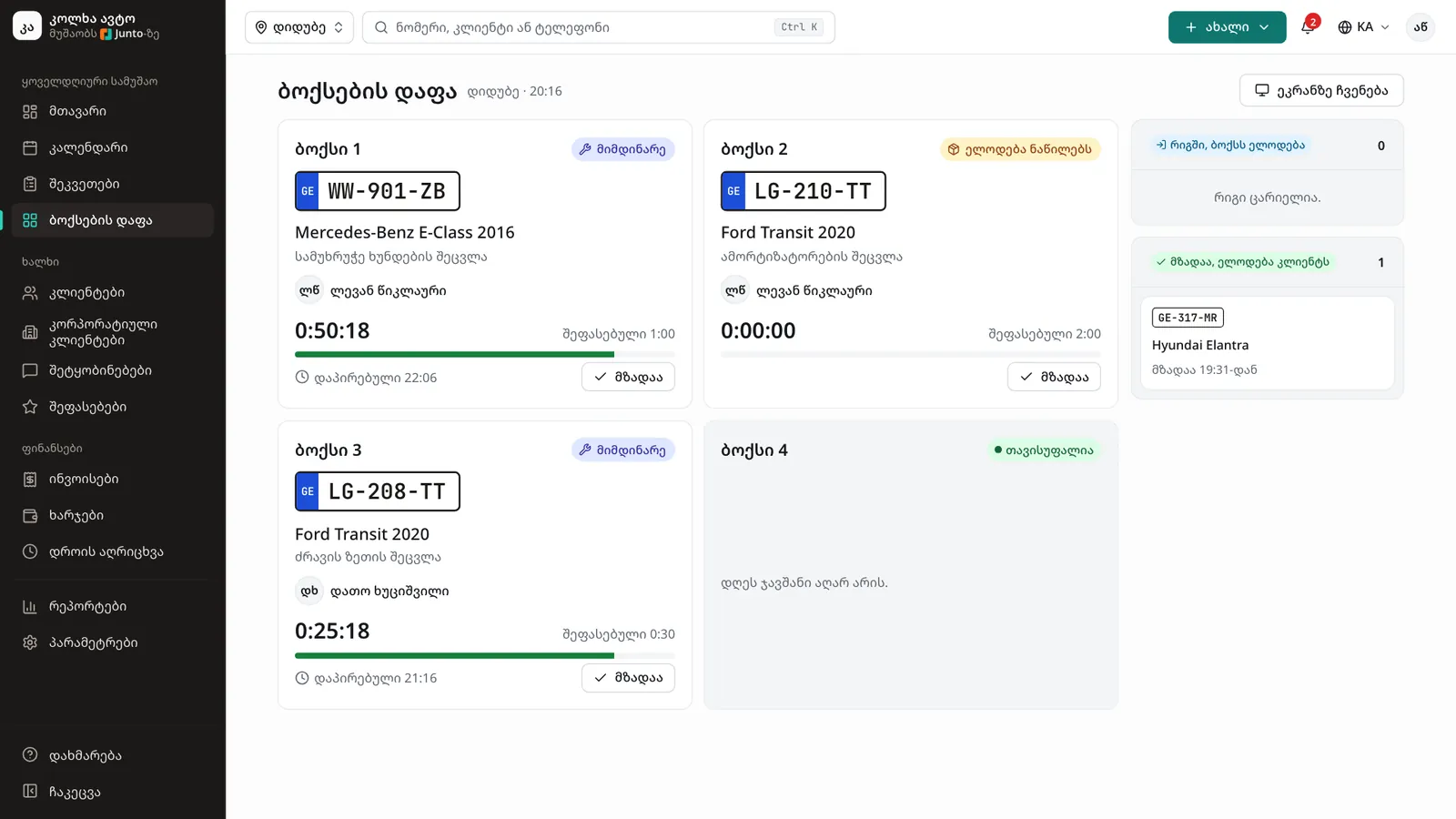
La columna derecha "En cola, esperando un box" lista los coches recibidos. Haz clic en "Pasar a un box" y elige un box libre. El botón solo aparece cuando hay un box libre.
Paso 4: Vigila el temporizador
Cuando el mecánico hace clic en "Iniciar" en "Mis trabajos", la orden pasa a "En curso" y el temporizador arranca en la tarjeta del box. Al lado ves el tiempo "Estimado". La barra es verde y se pone roja si el trabajo se alarga. Abajo, la hora "Prometida" se pone roja como "Con retraso" cuando ya pasó.
Paso 5: Cambia el estado
Haz clic en la matrícula de la tarjeta para abrir la orden. Haz clic en el botón de estado de arriba y, en el menú "Cambiar estado", elige el nuevo estado, por ejemplo "Esperando repuestos". También puedes cambiarlo en "Órdenes de trabajo", en la vista "Tablero", arrastrando la tarjeta a otra columna.
Paso 6: Márcalo como listo
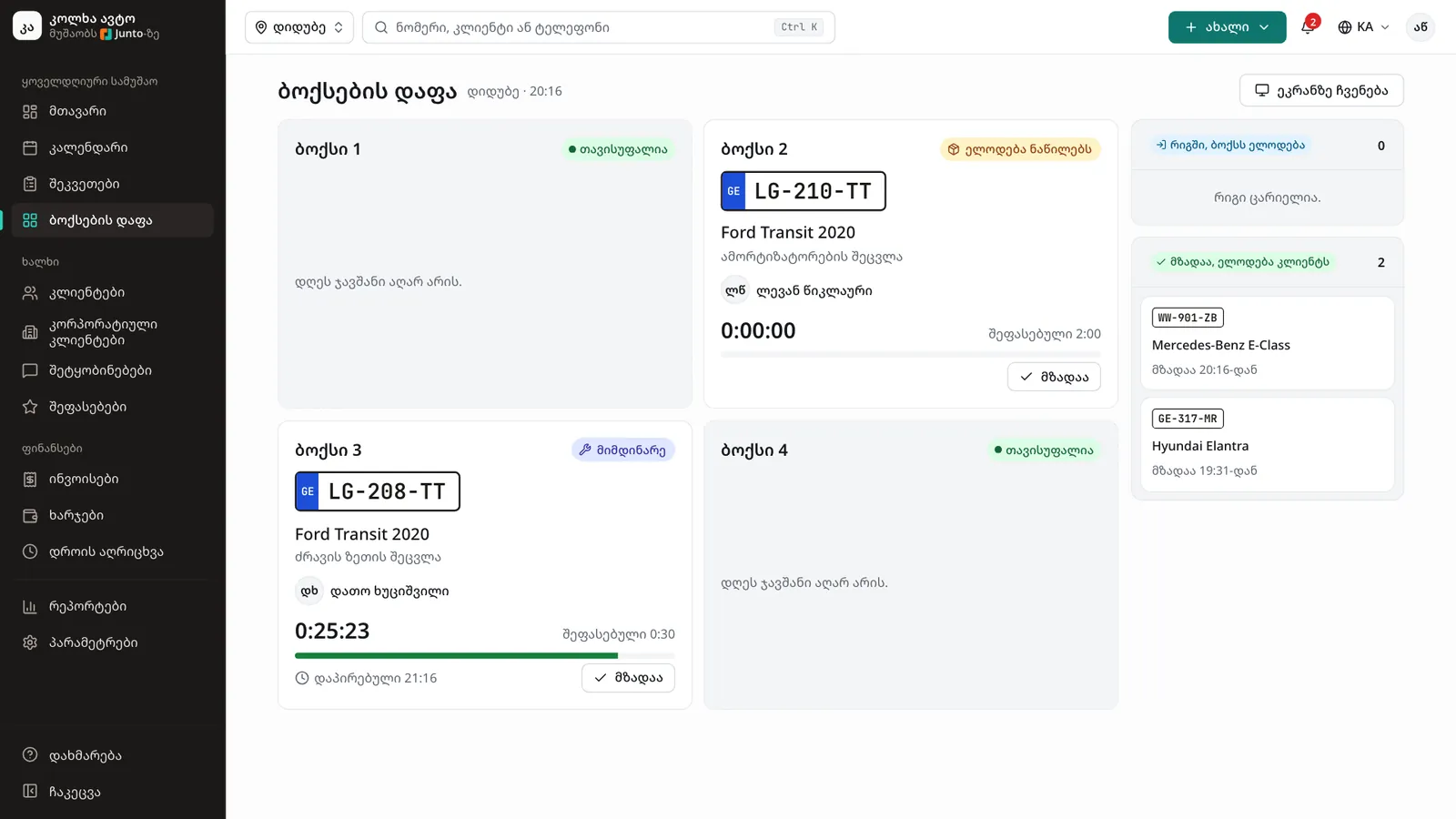
Cuando termine el trabajo, haz clic en "Listo" en la tarjeta del box. El box queda libre, el coche pasa a "Listo, esperando al cliente" y el cliente recibe un SMS.
Consejos
- El tablero se actualiza solo cada pocos segundos; no hace falta recargar la página.
- El temporizador usa el reloj del servidor, así que marca lo mismo en todas las pantallas y móviles.
- Tras un cambio de estado, "Deshacer" en el mensaje revierte un movimiento hecho por error.
- Los mecánicos no ven el tablero de boxes. Ven sus propios coches en "Mis trabajos".
- Para una tele en el taller, haz clic en "Mostrar en pantalla".
Guías relacionadas
- La pantalla del tallerCómo mostrar el tablero de boxes en una tele del taller con letra grande que se actualiza sola.
- Asignar un box y un mecánicoCómo dar a una orden de trabajo un box, un mecánico y una hora prometida en un solo cuadro de diálogo.
- Entregar el cocheCómo marcar un coche como listo, cobrar y entregarlo al cliente, o dejarlo como deuda.
- Mano de obra y repuestos en una orden de trabajoCómo añadir mano de obra y repuestos a una orden de trabajo con un precio, un coste y, cuando haga falta, la aprobación del cliente.
- Recibir un cocheCómo registrar la entrada de un coche en el taller: kilometraje, combustible, fotos, daños, la queja y la firma del cliente.
- Las apps de Junto para propietarios y mecánicosQué hace la app del propietario (reserva, estado de la orden, aprobación, pago, garaje) y qué hace la app del mecánico (trabajos, temporizador, recepción, horas).