Primeros pasos7 pasos
Añadir personal y roles
Cada empleado inicia sesión en Junto con su propio correo y contraseña. El rol decide lo que ve: el propietario todo, el gerente todo menos las nóminas y la suscripción, el recepcionista el trabajo diario y el mecánico solo sus propios trabajos, sin precios.
- Propietario
- Gerente
Pasos
Paso 1: Abre el personal
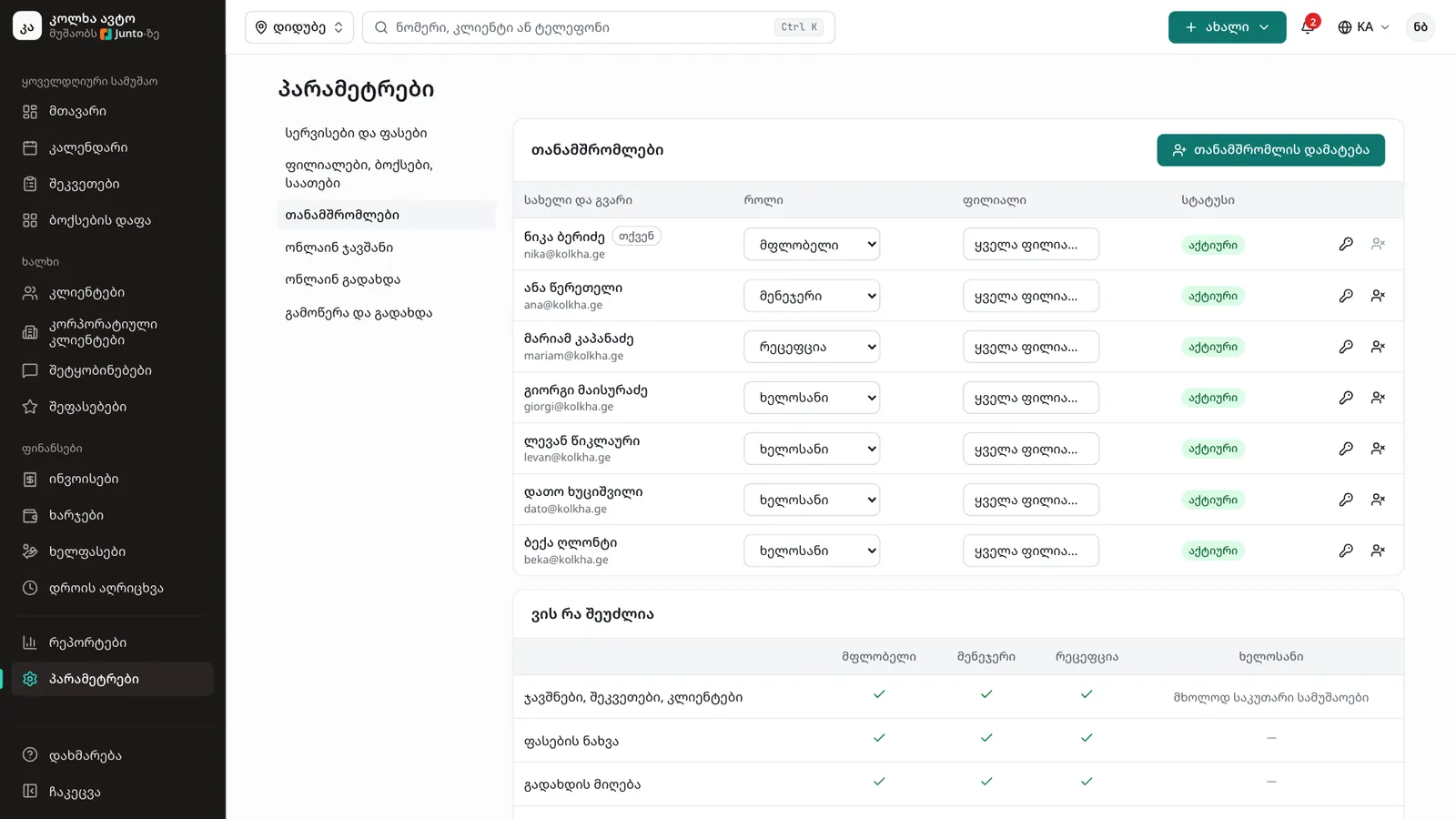
En el menú de la izquierda elige "Ajustes" y después "Personal". La tabla lista a cada empleado con su rol y estado.
Paso 2: Haz clic en "Añadir empleado"
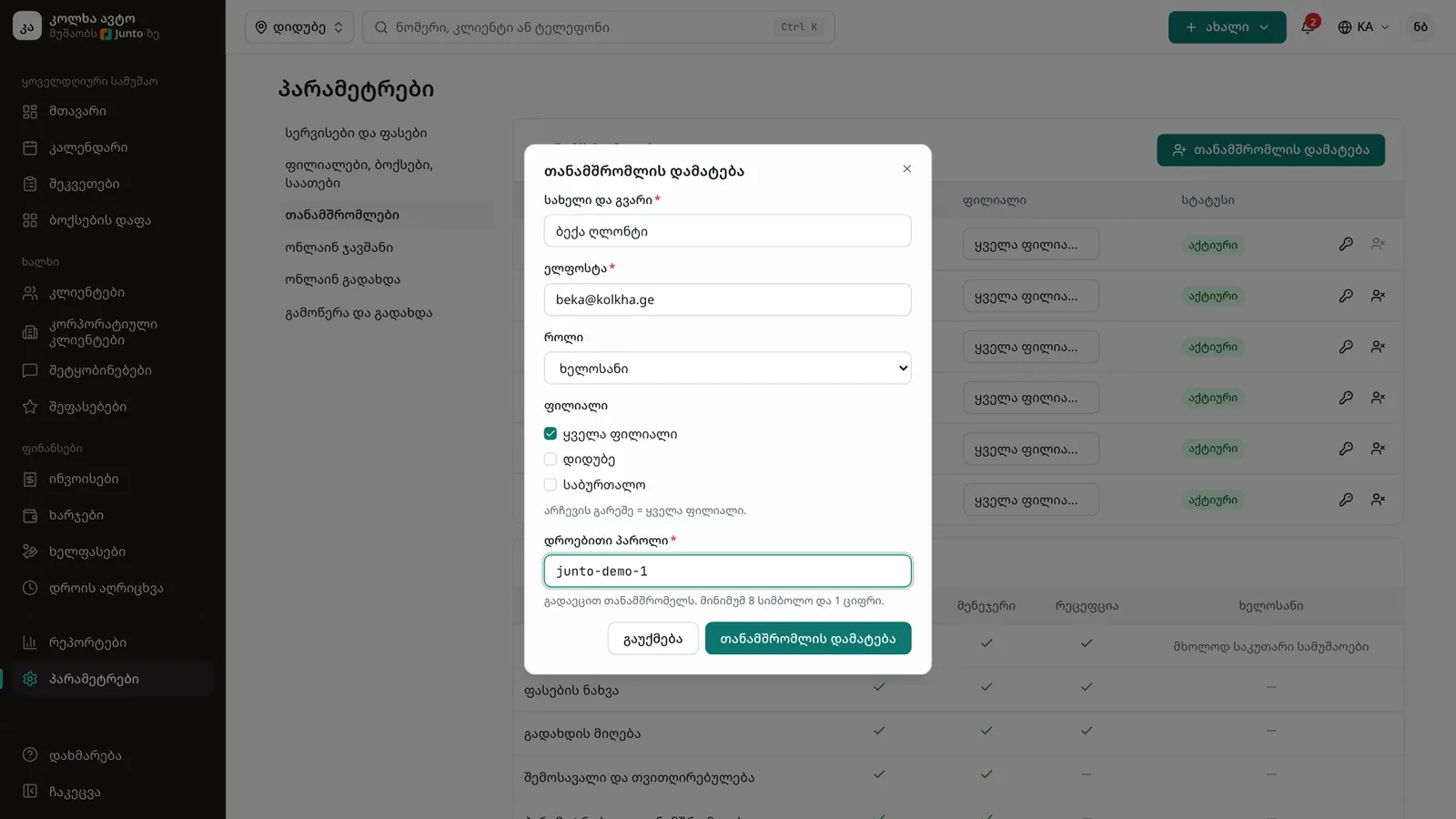
En la ventana indica el "Nombre completo" y el "Correo". El empleado inicia sesión con este correo.
Paso 3: Elige el rol y la sucursal
En "Rol" elige "Propietario", "Gerente", "Recepcionista" o "Mecánico". Si tienes varias sucursales, marca en "Sucursal" dónde trabaja; si no seleccionas nada, ve todas las sucursales.
Paso 4: Dale una contraseña temporal
Indica una "Contraseña temporal": al menos 8 caracteres y 1 dígito. Haz clic en "Añadir empleado". Entrega tú mismo el correo y la contraseña al empleado; inicia sesión en app.junto.ge y un mecánico también en la app del mecánico.
Paso 5: Cambia el rol o la sucursal
En la tabla el rol y la sucursal de un empleado se cambian directamente en su fila. El cambio surte efecto al instante.
Paso 6: Cambia una contraseña o desactiva a alguien
El icono "Cambiar contraseña" fija una contraseña nueva y cierra la sesión de la persona en todos los dispositivos. "Desactivar" impide que inicie sesión pero conserva su historial; "Reactivar" la devuelve.
Paso 7: Comprueba quién puede hacer qué
Al final de la página la tabla "Quién puede hacer qué" muestra para cada rol: citas y órdenes de trabajo, ver precios, cobrar, ingresos y precios de coste, ajustes y personal.
Consejos
- El número de empleados depende de tu plan: el plan Start tiene 5 empleados activos. Un empleado desactivado no cuenta para el límite.
- No elimines a quien se ha ido, desactívalo: sus órdenes, horas e historial de pagos se conservan.
- Un mecánico nunca ve precios, ni en el sitio web ni en la app.
Guías relacionadas
- Sucursal: horario, dirección y mapaCómo fijar el horario, la dirección, el teléfono, el lugar en el mapa, los boxes y los días cerrados de una sucursal.
- Las apps de Junto para propietarios y mecánicosQué hace la app del propietario (reserva, estado de la orden, aprobación, pago, garaje) y qué hace la app del mecánico (trabajos, temporizador, recepción, horas).
- Gastos, nóminas y registro horarioCómo registrar los gastos del taller, calcular y pagar los sueldos y revisar las horas que trabajaron tus mecánicos.
- Asignar un box y un mecánicoCómo dar a una orden de trabajo un box, un mecánico y una hora prometida en un solo cuadro de diálogo.