Ajustes9 pasos
Reserva online y ajustes de servicios
Aquí decides cómo te reservan los clientes: eligen ellos mismos una hora libre, proponen una hora o simplemente llaman. Los precios y duraciones de los servicios deciden cuánto dura una visita en el calendario y qué precio ven los clientes. Cada cambio se guarda al instante.
- Propietario
- Gerente
Pasos
Paso 1: Abre los ajustes de reserva online
En el menú de la izquierda elige "Ajustes" y después "Reserva online". A la derecha, "Vista previa del móvil" muestra lo que ven los clientes.
Paso 2: Elige el modo
En "¿Cómo te reservan los clientes?" elige "Reserva instantánea" (los clientes eligen ellos una hora libre), "Bajo solicitud" (los clientes proponen una hora y tú la confirmas) o "Solo por teléfono" (solo se muestra un botón de llamada).
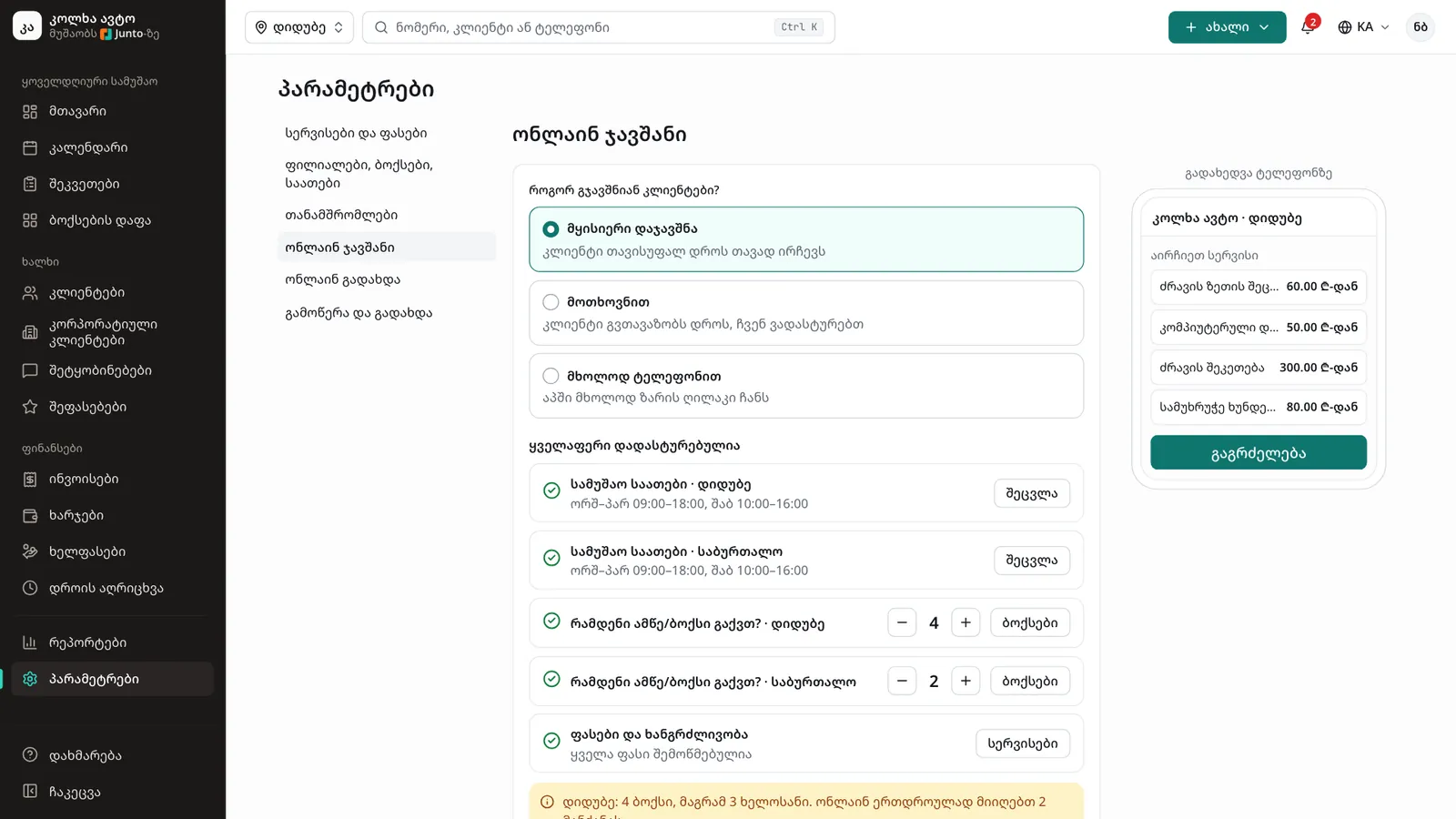
Paso 3: Confirma tus datos para la reserva instantánea
La reserva instantánea necesita la lista "Confirma antes de la reserva instantánea": "Horario", "¿Cuántos elevadores o boxes tienes?" y "Precios y duraciones". Haz clic en "Corregir" o "Los precios son correctos" en cada uno y después en "Activar la reserva instantánea".
Paso 4: Fija la capacidad
En modo instantáneo elige el "Intervalo entre visitas" y cuántos boxes pueden ocupar las reservas online; el resto queda para llamadas y clientes sin cita. Los servicios sin marcar en "Reserva instantánea" entran como solicitudes.
Paso 5: Comparte la dirección de la página
La "Dirección de la página" es tu página de reservas, por ejemplo <shop>.junto.ge/book. Haz clic en "Copiar" y pégala en redes sociales, en tu ficha de Google o en un SMS.
Paso 6: Ventana de reserva y recordatorio
"Con cuánta antelación" fija con cuántos días de antelación pueden reservar los clientes y "Aviso mínimo" con cuánta cercanía a la visita. "Recordatorio por SMS el día antes de la visita": "Desactivado", "Solo reservas online" o "Todas las visitas".
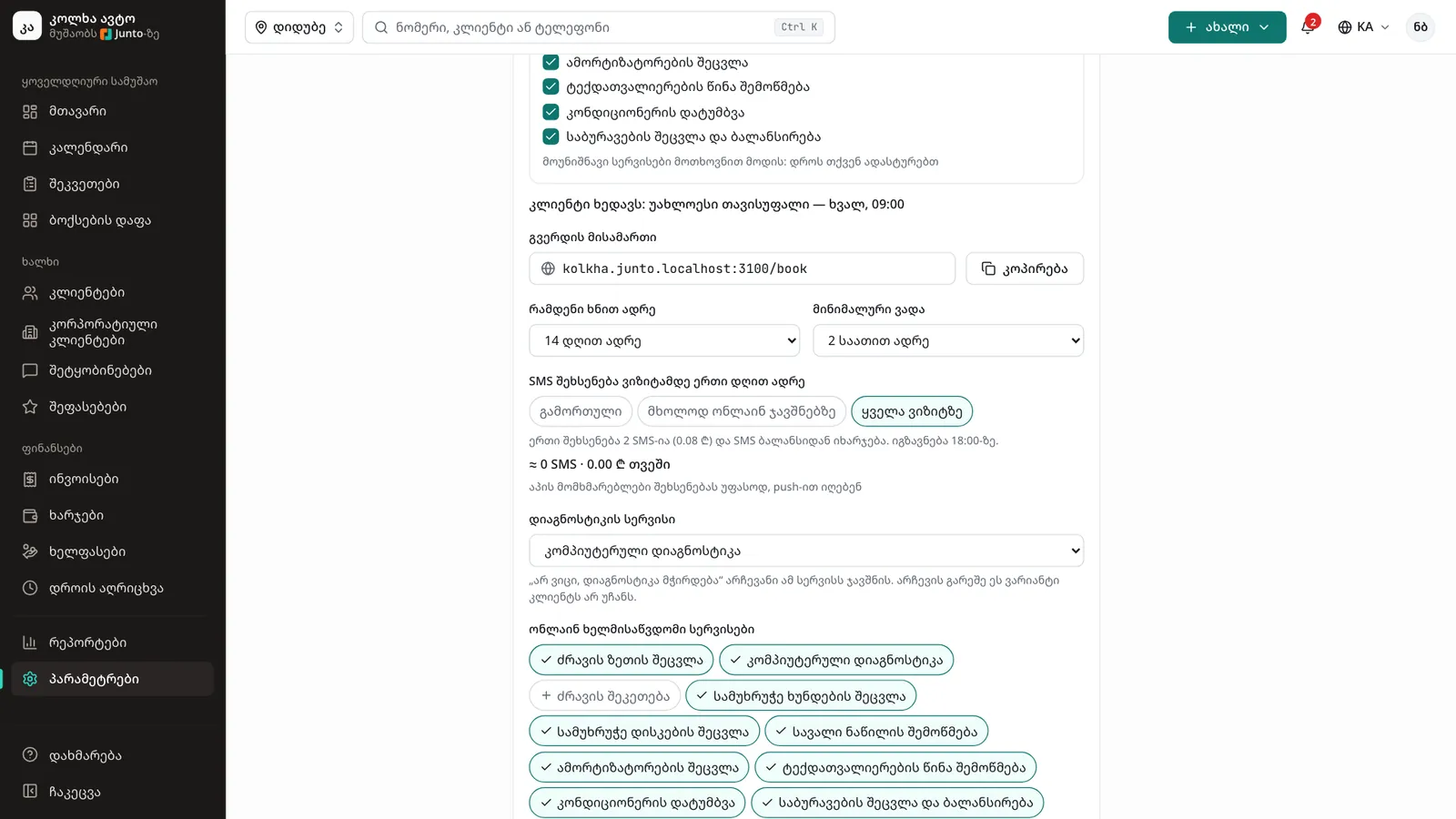
Paso 7: Elige los servicios que se ofrecen online
El "Servicio de diagnóstico" es lo que reserva "No estoy seguro, necesito un diagnóstico". En "Servicios disponibles online" marca los servicios que pueden ver los clientes.
Paso 8: Fija servicios y precios
Abre "Servicios y precios". Cambia la "Duración" y el "Precio" directamente en la tabla. Para uno nuevo, haz clic en "Añadir servicio". Si arriba dice que algunos servicios no están revisados, revísalos y haz clic en "Los precios son correctos".
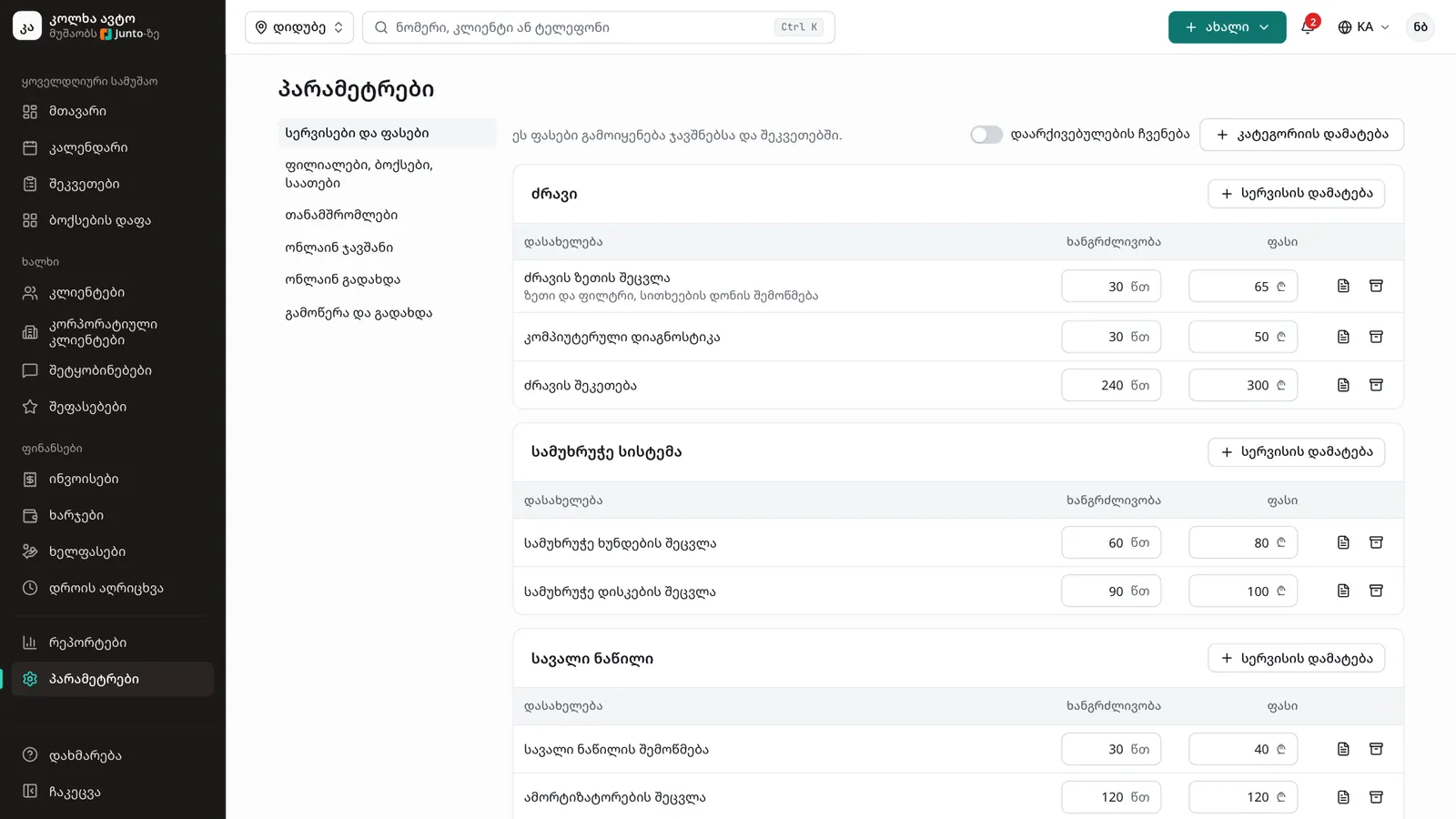
Paso 9: Añade una descripción para los propietarios
El botón "Detalles para propietarios" en la fila de un servicio abre una descripción breve en georgiano e inglés y el "Tipo de precio": "Fijo", "Precio desde" o "Tras el diagnóstico".
Consejos
- La reserva online instantánea solo vende servicios revisados, así que revisa el precio después de añadir un servicio nuevo.
- En modo "Bajo solicitud" puedes activar "SMS en cada solicitud" y fijar el número que recibe el SMS de cada solicitud nueva.
- No elimines un servicio que ya no ofreces: "Archivar" lo oculta online y lo conserva en las órdenes antiguas.
- El horario, las pausas y los boxes se cambian en "Sucursales, boxes y horario".
Guías relacionadas
- Reserva online desde la página de tu tallerCómo reserva un cliente una visita en la página de tu taller en cinco pasos y dónde ve tu equipo la reserva.
- Sucursal: horario, dirección y mapaCómo fijar el horario, la dirección, el teléfono, el lugar en el mapa, los boxes y los días cerrados de una sucursal.
- La lista y el mapa de talleres en junto.geCómo encuentran los conductores un taller en junto.ge/services con la lista y el mapa, y cómo aparece tu taller allí.
- Una cita nueva en el calendarioCómo dar cita a un cliente en el calendario durante una llamada: cliente, coche, servicios y hora en una sola ventana.