პარამეტრები8 ნაბიჯი
კორპორატიული კლიენტები და მათი კაბინეტი
კომპანიებს, რომლებსაც ბევრი მანქანა აქვთ, Junto აძლევს საკუთარ კაბინეტს თქვენი სერვისის მისამართზე: <სერვისი>.junto.ge/fleet. ავტოპარკის მენეჯერი იქიდან ერთად წერს რამდენიმე მანქანას, ადასტურებს დამატებით სამუშაოს, ბუღალტერი კი ხედავს ინვოისებს და გატყობინებთ გადარიცხვის შესახებ. თქვენ ყველაფერს ერთ გვერდზე ხედავთ.
- მფლობელი
- მენეჯერი
- რეცეფცია
- კორპორატიული კლიენტი
ნაბიჯები
ნაბიჯი 1: გახსენით კორპორატიული კლიენტები
მარცხენა მენიუში აირჩიეთ „კორპორატიული კლიენტები“. სიაში ჩანს თითო კომპანიის მანქანები, ამ თვეში გასაფორმებელი თანხა, დავალიანება, გადახდის პირობა და მოლოდინში მყოფი მოთხოვნები.
ნაბიჯი 2: დაამატეთ კომპანია
დააჭირეთ „კომპანიის დამატება“, ჩაწერეთ „კომპანიის სახელი“, „საიდენტიფიკაციო კოდი“, საკონტაქტო პირი და ტელეფონი, „ელფოსტა ინვოისებისთვის“. აირჩიეთ „გადახდის პირობა“: „ყოველ ვიზიტზე“ ან „თვიური ინვოისი“ ვადით დღეებში. დააჭირეთ „კომპანიის დამატება“.
ნაბიჯი 3: დაამატეთ ავტოპარკი
კომპანიის გვერდზე, ჩანართში „ავტომობილები“, დააჭირეთ „ავტომობილის დამატება“ თითო მანქანისთვის. ცხრილში ჩანს ნომერი, მოდელი, გარბენი, მძღოლი და შემდეგი სერვისის ვადა.
ნაბიჯი 4: მიეცით კაბინეტი კომპანიის ხალხს
ჩანართში „მომხმარებლები“ დააჭირეთ „მომხმარებლის დამატება“, ჩაწერეთ სახელი და მობილური და აირჩიეთ როლი: „ავტოპარკის მენეჯერი“, „ბუღალტერი“ ან „მძღოლი“ (მძღოლს მიამაგრეთ მანქანა). მოწვევა SMS-ით გაიგზავნება.
ნაბიჯი 5: კომპანია შედის კაბინეტში
კაბინეტის მისამართს „კლიენტის კაბინეტი“ ბმული გიჩვენებთ. კომპანიის თანამშრომელი შეიყვანს მობილურს, დააჭერს „კოდის მიღება“ და SMS კოდით შევა; პაროლი არ სჭირდება.
ნაბიჯი 6: მენეჯერი გზავნის მოთხოვნას
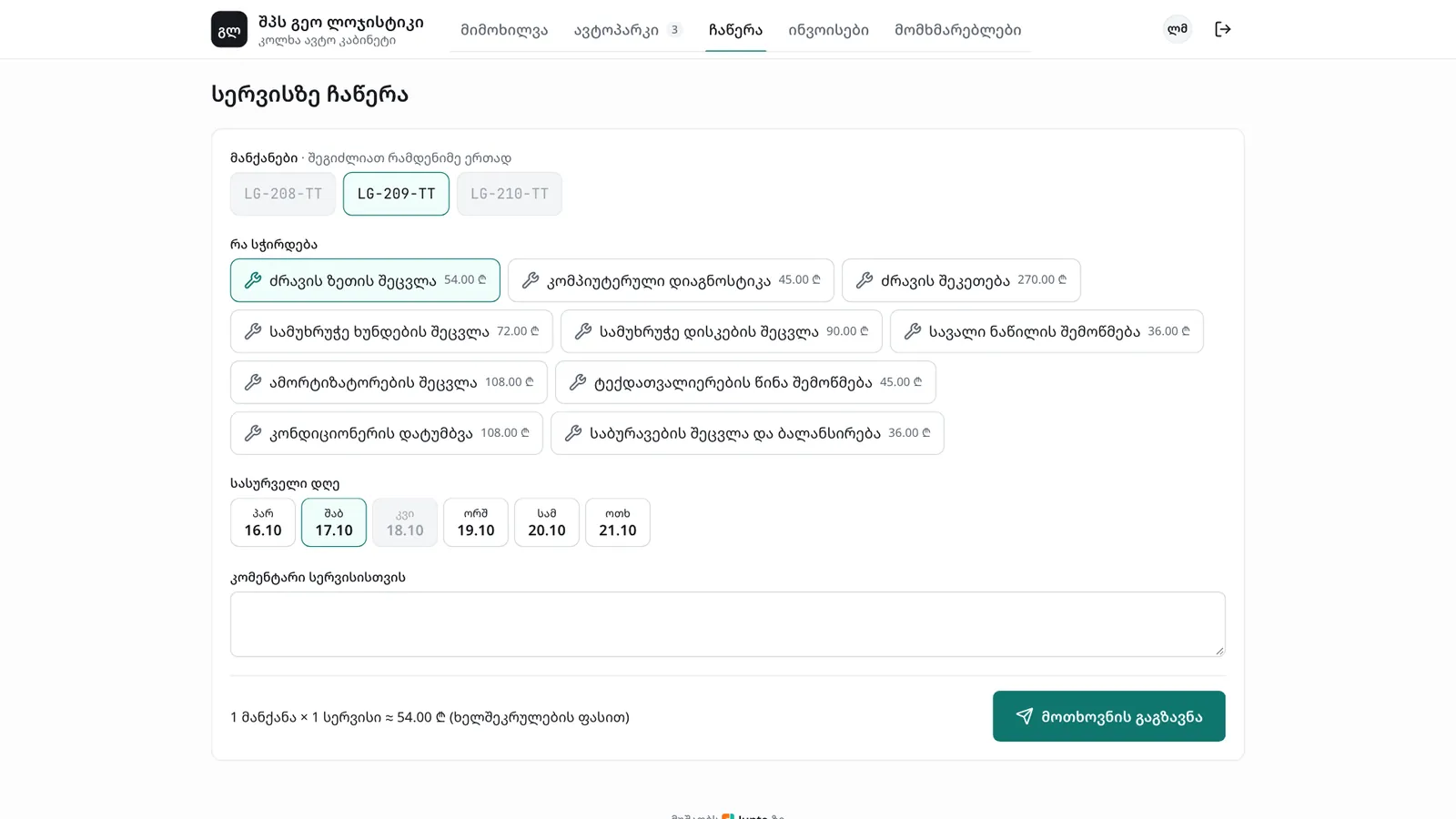
ავტოპარკის მენეჯერი კაბინეტში ხსნის „ჩაწერა“ ჩანართს, ირჩევს ერთ ან რამდენიმე მანქანას, სერვისებს, „სასურველი დღე“-ს, წერს კომენტარს და აჭერს „მოთხოვნის გაგზავნა“. კაბინეტში მას მიახლოებითი ფასიც უჩანს.
ნაბიჯი 7: დაადასტურეთ მოთხოვნა
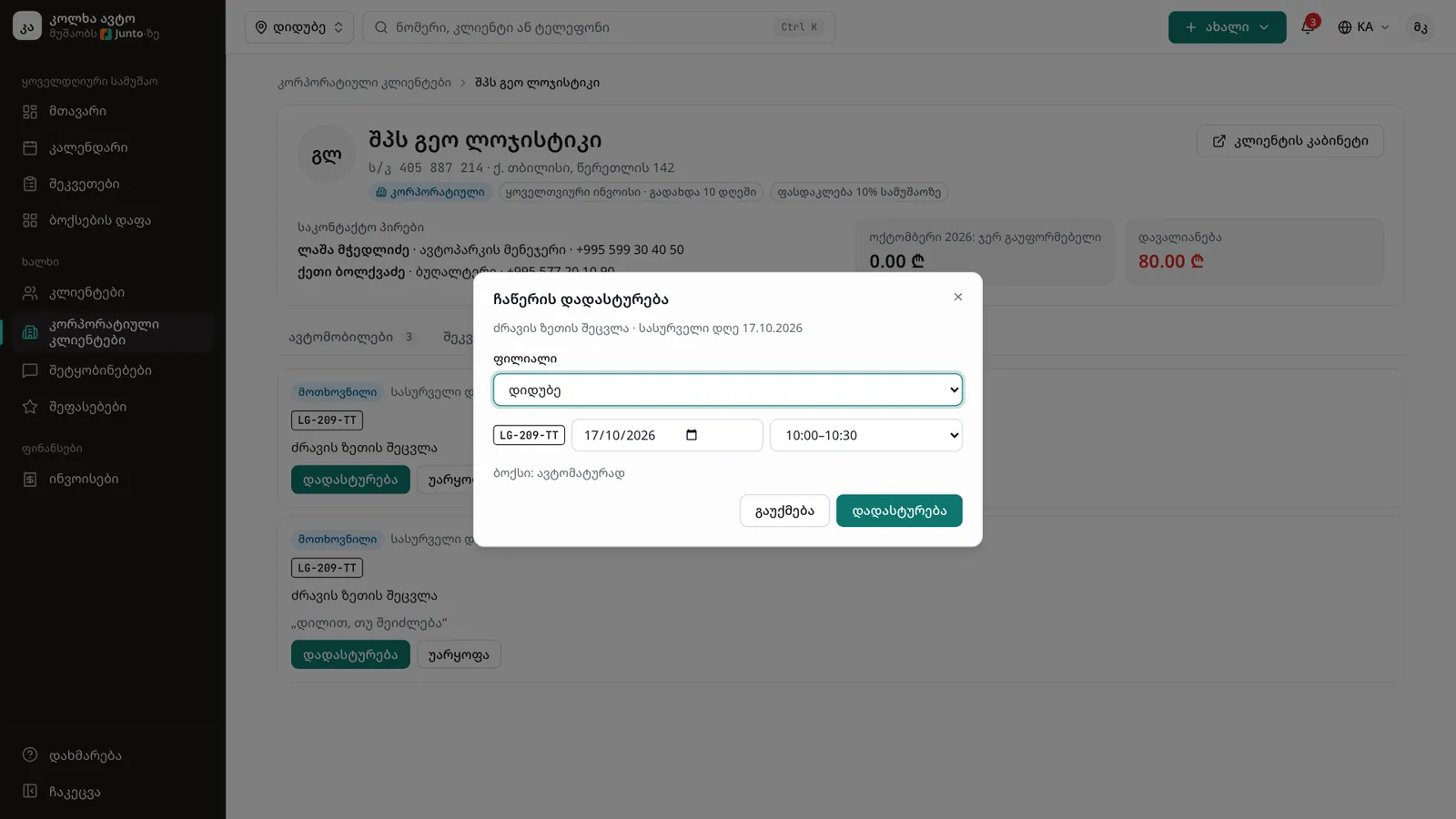
კომპანიის სიაში მოლოდინში მყოფი მოთხოვნა გამოჩნდება. გახსენით კომპანია, ჩანართი „მოთხოვნები“ და დააჭირეთ „დადასტურება“. აირჩიეთ ფილიალი და თითო მანქანისთვის დრო; ბოქსი ავტომატურად შეირჩევა. დადასტურების შემდეგ ჯავშნები კალენდარში ჩნდება. თუ ვერ მიიღებთ, დააჭირეთ „უარყოფა“ და მიუთითეთ მიზეზი.
ნაბიჯი 8: დაადასტურეთ გადარიცხვა
როცა ბუღალტერი კაბინეტში მონიშნავს „გადარიცხვით გადახდილია“, ჩანართში „ანგარიშსწორება“ გამოჩნდება გადარიცხვა. თანხა ანგარიშზე რომ ნახეთ, დააჭირეთ „დადასტურება“ და გადახდა ინვოისზე აისახება; თუ არა, „უარყოფა“.
რჩევები
- როცა კომპანიის მანქანის შეკვეთაზე დამატებით სამუშაოს დასტურისთვის გააგზავნით, ავტოპარკის მენეჯერი მას კაბინეტშიც ხედავს და იქიდანვე დაადასტურებს.
- კომპანიის მომხმარებლების როლები: ავტოპარკის მენეჯერს ყველაფერი შეუძლია ინვოისების გადახდის გარდა, ბუღალტერი ხედავს ინვოისებს და გადახდას, მძღოლი კი მხოლოდ თავისი მანქანის სტატუსს.
- რეცეფცია ხედავს კორპორატიულ კლიენტებს და ადასტურებს მათ მოთხოვნებს, მაგრამ კომპანიას ვერ დაამატებს და პირობებს ვერ შეცვლის.
- მენიუში პუნქტი რომ არ ჩანს, შეამოწმეთ, ჩართულია თუ არა მოდული „კორპორატიული პორტალი“.
სხვა ინსტრუქციები
- ახალი ჯავშანი კალენდარშიროგორ ჩაწეროთ კლიენტი კალენდარში ტელეფონით დარეკვისას: კლიენტი, მანქანა, სერვისები და დრო ერთ ფანჯარაში.
- დამატებითი სამუშაოს გაგზავნა დასადასტურებლადროგორ დაადოთ ფასი ხელოსნის ნაპოვნ პრობლემას და გაუგზავნოთ კლიენტს SMS-ით დასადასტურებლად.
- ინვოისი და გადახდის მიღებაროგორ შექმნათ ინვოისი შეკვეთიდან, მიიღოთ გადახდა ნაღდით, ბარათით ან გადარიცხვით და დაბეჭდოთ ინვოისი.
- კლიენტის დასტური ტელეფონიდანრას ხედავს კლიენტი SMS-ის ბმულზე: ნაპოვნი პრობლემა ფოტოთი და ფასით, თითო პუნქტზე „ვეთანხმები“ ან „უარი“ და ახალი ჯამი.
- ახალი კლიენტი და მისი მანქანაროგორ დაამატოთ ახალი კლიენტი და მისი პირველი ავტომობილი ერთ ფანჯარაში, მაგალითად ჯავშნის გარეშე მოსულისთვის.