ფინანსები8 ნაბიჯი
ინვოისი და გადახდის მიღება
ინვოისი იქმნება შეკვეთის დადასტურებული ხაზებიდან, ასე რომ ხელახლა არაფრის აკრეფა არ გიწევთ. გადახდას ერთ ფანჯარაში ჩაწერთ, ნაწილობრივ გადახდისას დარჩენილი თანხა თავად ითვლება, ინვოისი კი ერთ A4 გვერდზე იბეჭდება.
- მფლობელი
- მენეჯერი
- რეცეფცია
ნაბიჯები
ნაბიჯი 1: გახსენით შეკვეთა
მარცხენა მენიუში აირჩიეთ „შეკვეთები“ და გახსენით მზა მანქანის შეკვეთა. ზემოთ, სტატუსის გვერდით, ჩანს გადახდის სტატუსი და „დარჩა“ თანხა.
ნაბიჯი 2: დააჭირეთ „ინვოისის შექმნა“
შეკვეთის ზედა ზოლში დააჭირეთ „ინვოისის შექმნა“. ინვოისი იქმნება მხოლოდ დადასტურებული ხაზებიდან და მაშინვე იხსნება მისი გვერდი. თუ ინვოისი უკვე არსებობს, იმავე ადგილას ჩანს მისი ნომერი და დაჭერით ის იხსნება.
ნაბიჯი 3: შეამოწმეთ ინვოისი
ინვოისზე ჩანს სერვისი და ფილიალი, კლიენტი, ავტომობილი, VIN, გარბენი და შეკვეთის ნომერი. ხაზები დაყოფილია „სამუშაო“ და „ნაწილები“ ჯგუფებად: „რაოდ.“, „ფასი“, „ფასდაკლება“, „ჯამი“. ქვემოთ არის „სულ გადასახდელი“ და „დარჩენილი“.
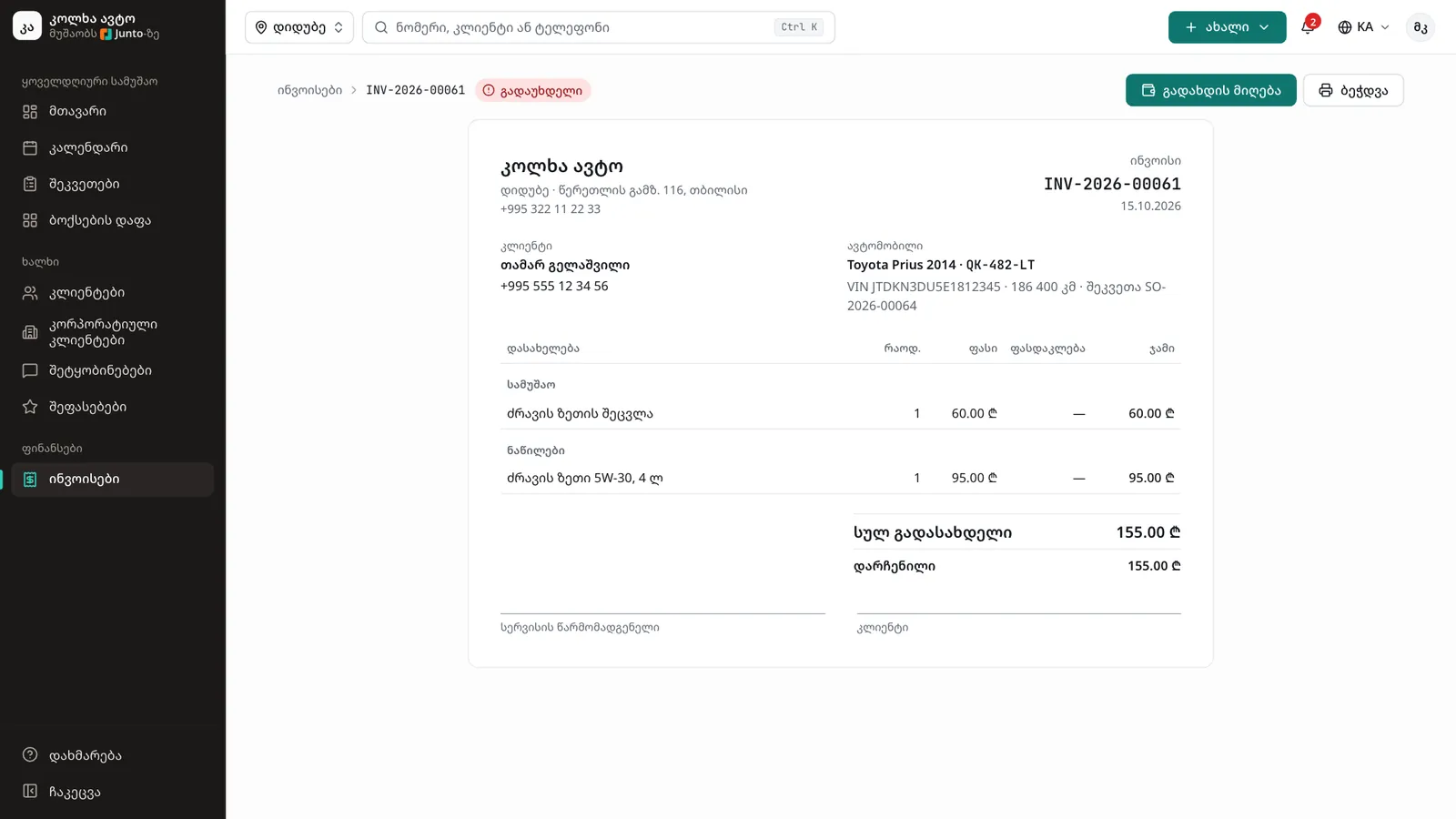
ნაბიჯი 4: დააჭირეთ „გადახდის მიღება“
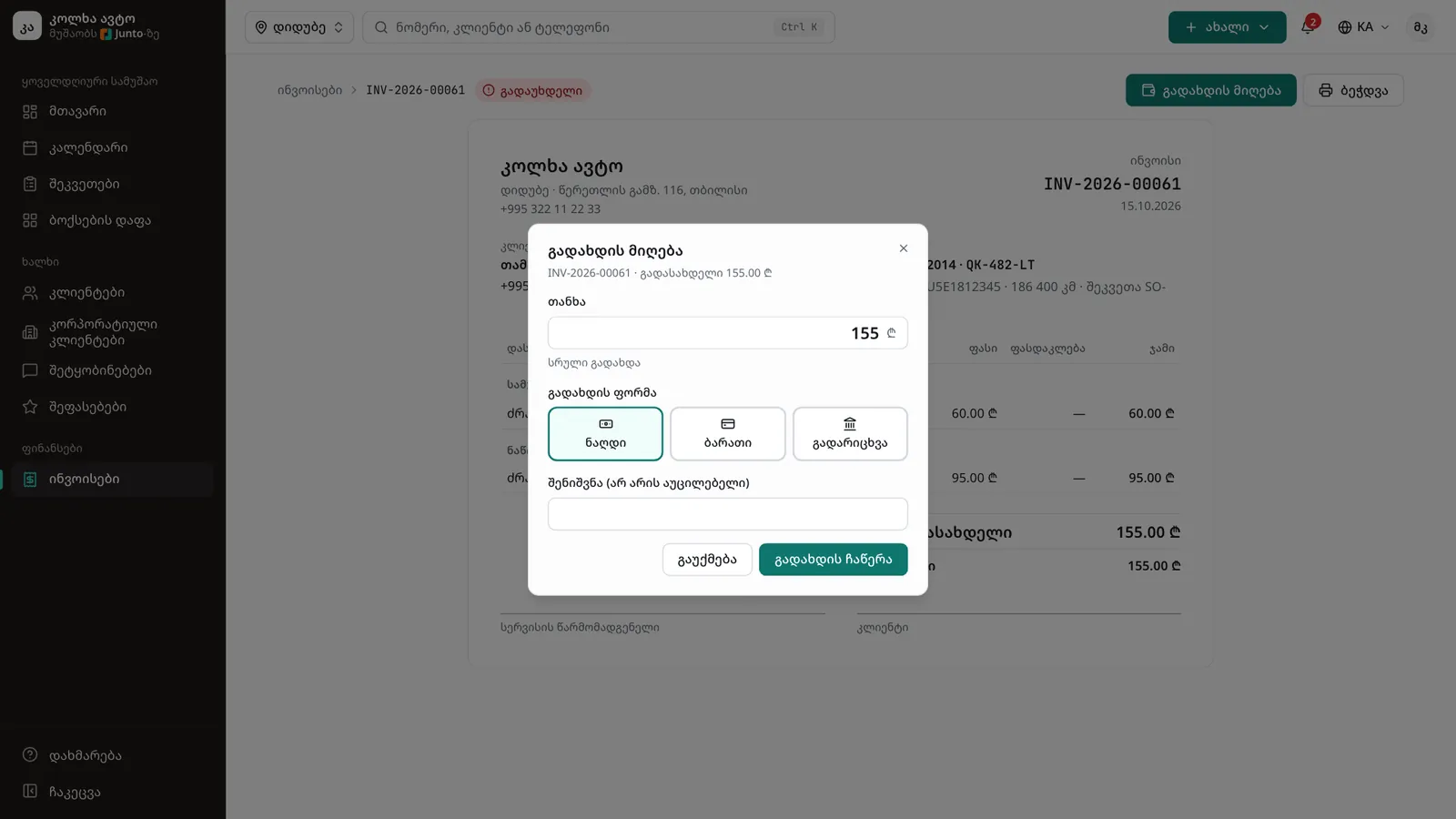
ინვოისის ზემოთ დააჭირეთ „გადახდის მიღება“. ფანჯარაში „თანხა“ უკვე შევსებულია მთელი გადასახდელით. ნაწილობრივი გადახდისთვის ჩაწერეთ ნაკლები თანხა: ქვემოთ გამოჩნდება „დარჩება გადასახდელი“.
ნაბიჯი 5: აირჩიეთ გადახდის ფორმა
„გადახდის ფორმა“-ში აირჩიეთ „ნაღდი“, „ბარათი“ ან „გადარიცხვა“. სურვილისამებრ შეავსეთ „შენიშვნა (არ არის აუცილებელი)“ და დააჭირეთ „გადახდის ჩაწერა“.
ნაბიჯი 6: შეამოწმეთ შედეგი
ჩნდება შეტყობინება „მიღებულია … სრულად გადახდილია.“ ან „მიღებულია … დარჩა …“. შეცდომით ჩაწერილი გადახდა იქვე გააუქმეთ ღილაკით „გაუქმება“. ინვოისზე გადახდა ჩანს ხაზად „გადახდილია (ნაღდი)“, სტატუსი კი იცვლება: „გადაუხდელი“, „ნაწილობრივ გადახდილი“ ან „გადახდილი“.
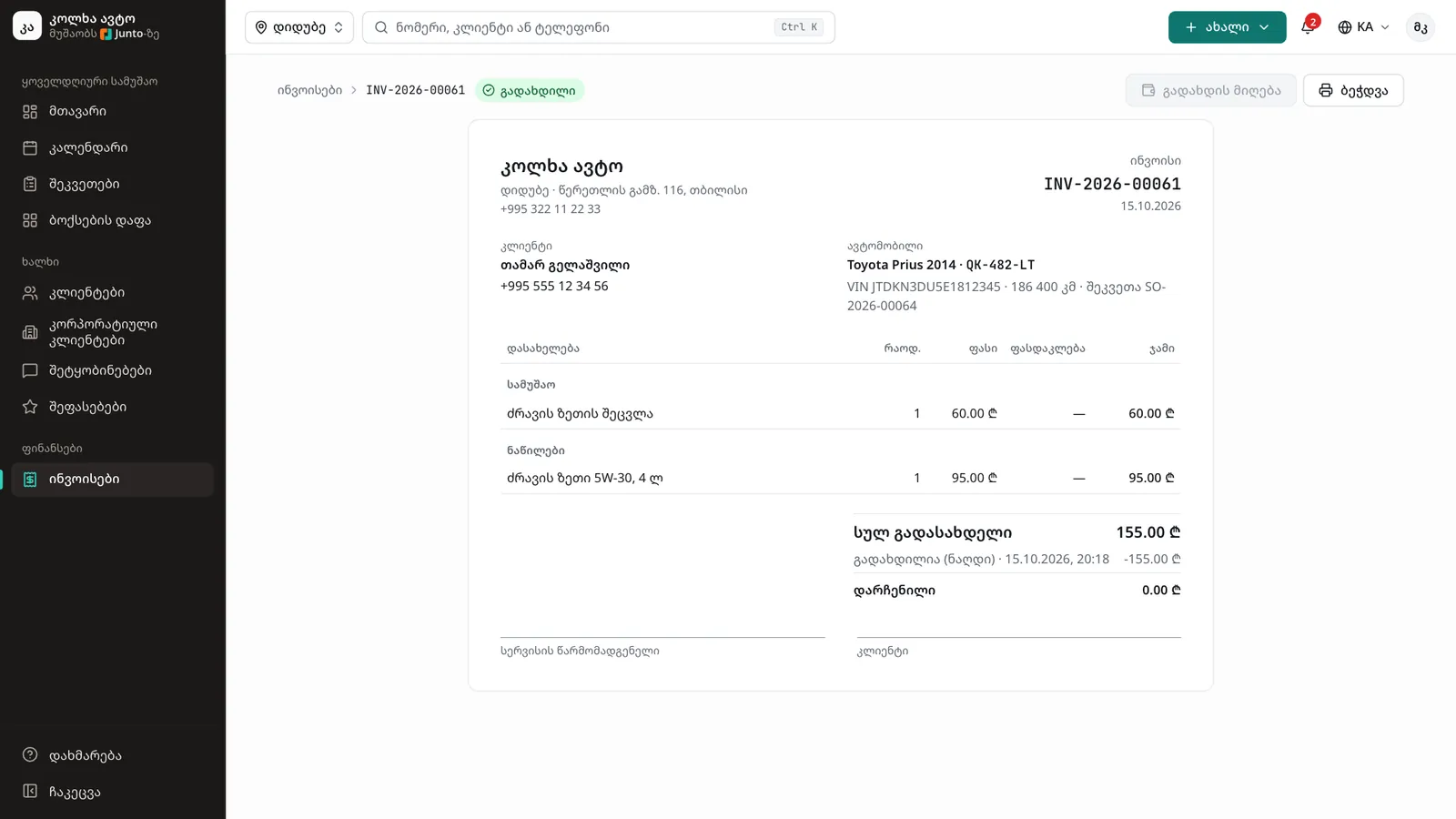
ნაბიჯი 7: დაბეჭდეთ ინვოისი
დააჭირეთ „ბეჭდვა“. იბეჭდება მხოლოდ ინვოისი, აპლიკაციის მენიუს გარეშე, ერთ A4 გვერდზე. ქვემოთ არის ხელმოწერის ადგილები „სერვისის წარმომადგენელი“ და „კლიენტი“. PDF ფაილისთვის ბეჭდვის ფანჯარაში პრინტერის ნაცვლად აირჩიეთ PDF-ად შენახვა.
ნაბიჯი 8: ყველა ინვოისი ერთ სიაში
მარცხენა მენიუში „ინვოისები“ ჩანს ყველა ინვოისი: ნომერი, თარიღი, კლიენტი, ავტომობილი, ჯამი, გადახდილი და დარჩენილი. მოძებნეთ ველით „ნომერი, კლიენტი ან მანქანის ნომერი“ ან გაფილტრეთ სტატუსით.
რჩევები
- გადახდის მიღება შეგიძლიათ პირდაპირ შეკვეთიდანაც, ღილაკით „გადახდის მიღება“: თუ ინვოისი ჯერ არ არის, ის თავად შეიქმნება.
- თუ ინვოისის შექმნის შემდეგ შეკვეთა შეიცვალა და ჯერ არაფერია გადახდილი, ინვოისზე გამოჩნდება „შეკვეთიდან განახლება“. დააჭირეთ, რომ ინვოისი ახალ ხაზებს დაემთხვეს.
- „ინვოისის შექმნა“ არ მუშაობს, სანამ შეკვეთაზე ერთი დადასტურებული ხაზი მაინც არ არის.
- თანხა ვერ იქნება გადასახდელზე მეტი. ორი ფორმით გადახდისას (მაგალითად, ნაწილი ნაღდით, ნაწილი ბარათით) ჩაწერეთ ორი ცალკე გადახდა.
- ხელოსანი ფასებს და ინვოისებს ვერ ხედავს.
სხვა ინსტრუქციები
- ონლაინ გადახდა ბმულითროგორ იხდის კლიენტი ბარათით SMS-ის ბმულიდან, სანამ მანქანის წასაყვანად მოვა, და სად ხედავს ამას სერვისი.
- მზა მანქანის ჩაბარებაროგორ მონიშნოთ მანქანა მზად, მიიღოთ გადახდა და ჩააბაროთ კლიენტს, ან დატოვოთ დავალიანებად.
- სამუშაო და ნაწილები შეკვეთაშიროგორ დაამატოთ შეკვეთაში სამუშაო და ნაწილები ფასით, თვითღირებულებით და, საჭიროებისას, კლიენტის დასტურით.
- რეპორტები და მოგების ანგარიშიროგორ ნახოთ შემოსავალი, მოთხოვნადი სერვისები, ხელოსნების შედეგები და მოგება ნებისმიერი პერიოდისთვის და როგორ ჩამოტვირთოთ ისინი CSV ფაილად.
- კლიენტის და მანქანის ისტორიაროგორ ნახოთ კლიენტის ყველა ვიზიტი, დახარჯული თანხა და დავალიანება, და მანქანის სერვისის ისტორია, ფოტოები და გარბენი.