ჯავშნები და მიღება8 ნაბიჯი
ახალი ჯავშანი კალენდარში
როცა კლიენტი რეკავს, ჯავშანს ერთ ფანჯარაში ქმნით: პოულობთ ან ამატებთ კლიენტს, ირჩევთ მანქანას, სერვისებს და თავისუფალ დროს. Junto თავად ამოწმებს, თავისუფალია თუ არა ბოქსი და ხელოსანი, და კლიენტს SMS-ით უდასტურებს ვიზიტს.
- მფლობელი
- მენეჯერი
- რეცეფცია
ნაბიჯები
ნაბიჯი 1: გახსენით ახალი ჯავშნის ფანჯარა
ზედა პანელში დააჭირეთ „ახალი“ და აირჩიეთ „ჯავშანი“. „კალენდარის“ გვერდზე იგივე ფანჯარას ხსნის ღილაკი „ახალი ჯავშანი“ ან დაჭერა ცარიელ ადგილზე სასურველი ბოქსისა და დროის გასწვრივ.
ნაბიჯი 2: იპოვეთ ან დაამატეთ კლიენტი
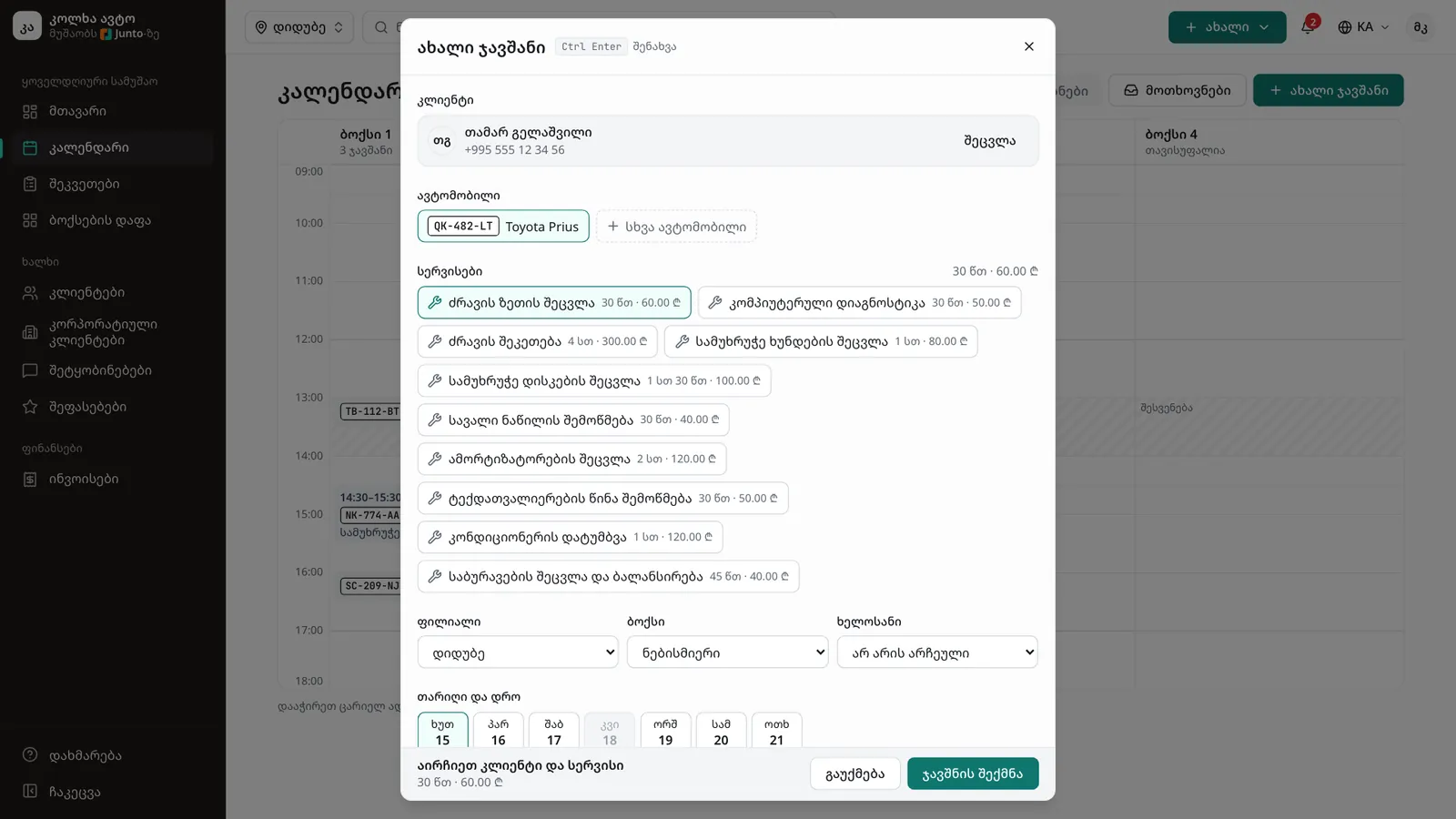
ველში „კლიენტი“ აკრიფეთ სახელი, ტელეფონი ან მანქანის ნომერი და აირჩიეთ სიიდან. თუ კლიენტი ახალია, აირჩიეთ „ახალი კლიენტი „…““ და შეავსეთ „სახელი და გვარი“ და „ტელეფონი“.
ნაბიჯი 3: აირჩიეთ ავტომობილი
განყოფილებაში „ავტომობილი“ მონიშნეთ კლიენტის მანქანა. ახალი მანქანისთვის დააჭირეთ „სხვა ავტომობილი“ და შეიყვანეთ „ნომერი“, „მარკა“, „მოდელი“ და „წელი“.
ნაბიჯი 4: მონიშნეთ სერვისები
„სერვისები“ განყოფილებაში მონიშნეთ ერთი ან რამდენიმე სერვისი. ზემოთ ჩანს ვიზიტის ჯამური ხანგრძლივობა და ფასი.
ნაბიჯი 5: აირჩიეთ ფილიალი, ბოქსი და ხელოსანი
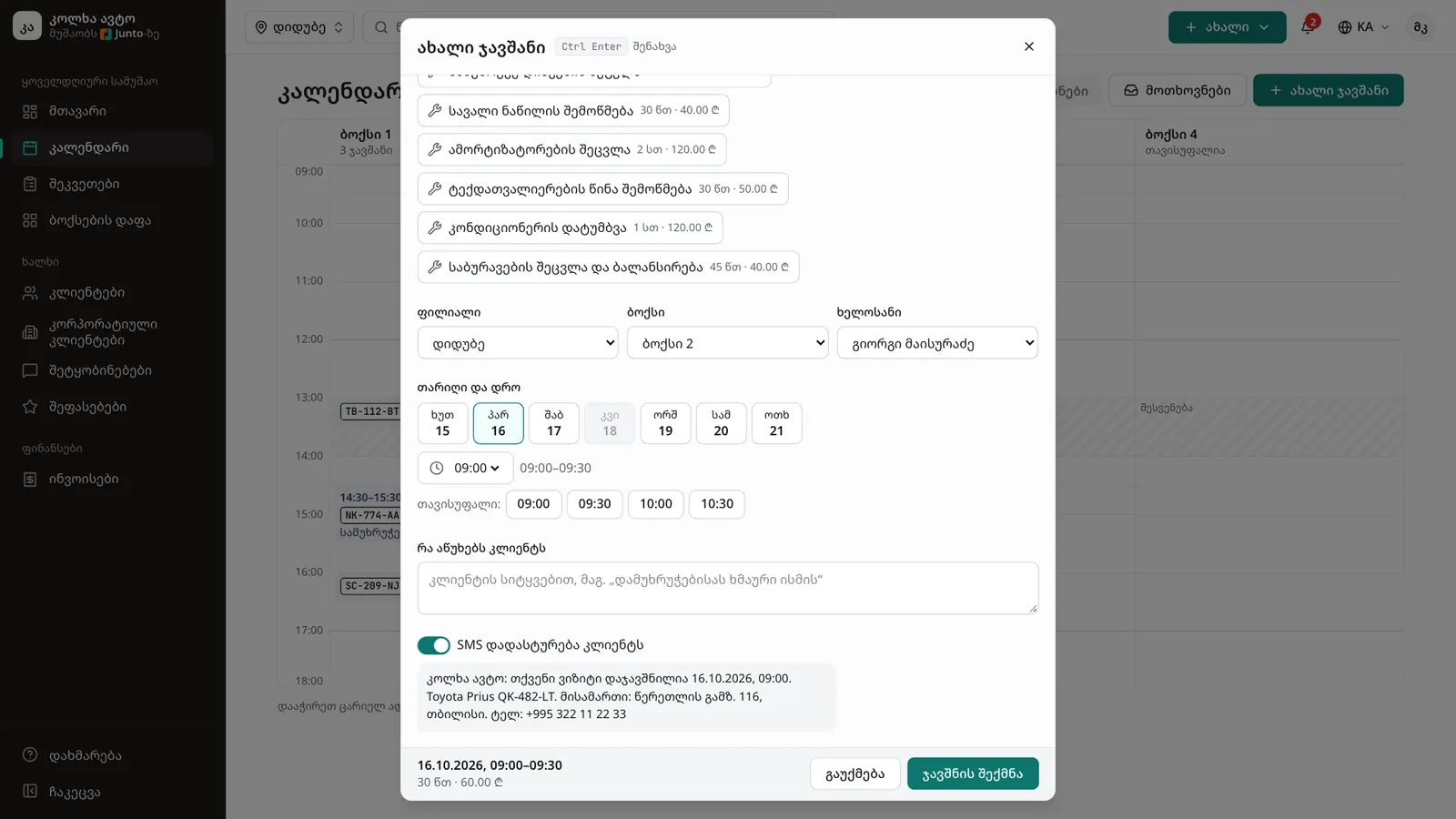
საჭიროების შემთხვევაში აირჩიეთ „ფილიალი“, „ბოქსი“ და „ხელოსანი“. თუ ბოქსს დატოვებთ „ნებისმიერი“, Junto თავისუფალს აირჩევს; ხელოსნის მითითება შეგიძლიათ მოგვიანებითაც.
ნაბიჯი 6: აირჩიეთ თარიღი და დრო
„თარიღი და დრო“ განყოფილებაში აირჩიეთ დღე და დრო, ან დააჭირეთ ერთ-ერთ ღილაკს „თავისუფალი:“ სიიდან. თუ დრო დაკავებულია, გამოჩნდება „ეს დრო დაკავებულია“ და სხვა თავისუფალი დრო, ბოქსი ან ხელოსანი.
ნაბიჯი 7: ჩაწერეთ პრობლემა და შეამოწმეთ SMS
ველში „რა აწუხებს კლიენტს“ ჩაწერეთ კლიენტის სიტყვები. „SMS დადასტურება კლიენტს“ ჩართულია და ქვემოთ ჩანს, რა ტექსტს მიიღებს კლიენტი. მობილური ნომრის გარეშე SMS ვერ გაიგზავნება.
ნაბიჯი 8: შექმენით ჯავშანი
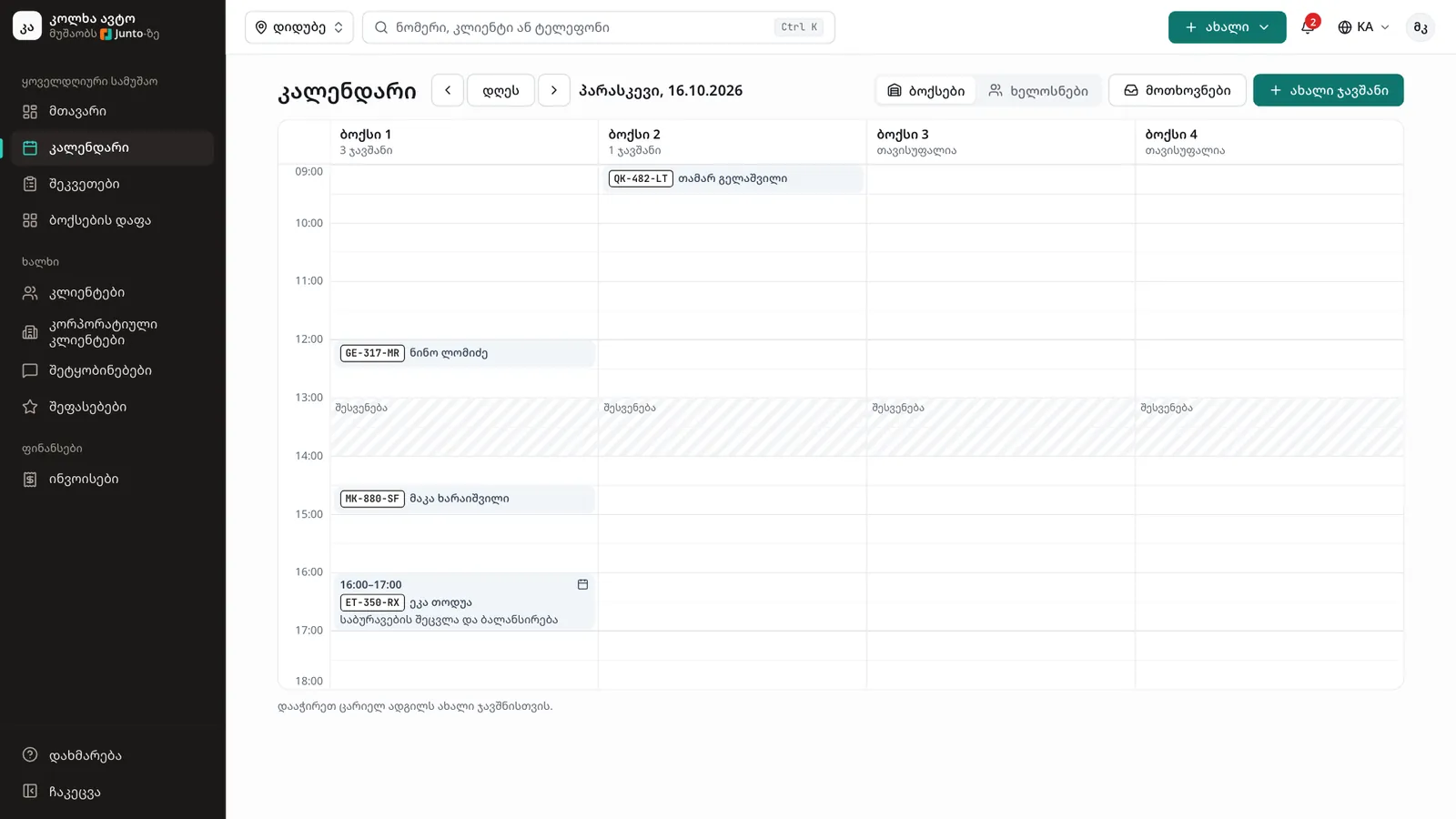
დააჭირეთ „ჯავშნის შექმნა“ (ან Ctrl + Enter). ჯავშანი მაშინვე გამოჩნდება კალენდარში, კლიენტი კი მიიღებს SMS-ს.
რჩევები
- კლიენტის ან მანქანის გვერდზე ღილაკი „ახალი ჯავშანი“ ფანჯარას უკვე არჩეული კლიენტით ხსნის.
- კალენდარში ჯავშანზე დაჭერით გაიხსნება მისი დეტალები: იქიდან შეგიძლიათ „გადატანა“, „ჯავშნის გაუქმება“ ან, როცა კლიენტი მოვა, „მანქანის მიღება“.
- კალენდრის ზედა ღილაკებით „ბოქსები“ და „ხელოსნები“ დღეს ბოქსების ან ხელოსნების მიხედვით ნახავთ.
სხვა ინსტრუქციები
- ახალი კლიენტი და მისი მანქანაროგორ დაამატოთ ახალი კლიენტი და მისი პირველი ავტომობილი ერთ ფანჯარაში, მაგალითად ჯავშნის გარეშე მოსულისთვის.
- მანქანის მიღებაროგორ მიიღოთ მანქანა სერვისში: გარბენი, საწვავი, ფოტოები, დაზიანებები, საჩივარი და კლიენტის ხელმოწერა.
- ონლაინ ჯავშანი სერვისის გვერდიდანროგორ ჯავშნის კლიენტი ვიზიტს თქვენი სერვისის გვერდზე ხუთ ნაბიჯში და სად ხედავს ამ ჯავშანს თქვენი გუნდი.
- ფილიალი: სამუშაო საათები, მისამართი და რუკაროგორ მიუთითოთ ფილიალის სამუშაო საათები, მისამართი, ტელეფონი, ადგილი რუკაზე, ბოქსები და დაკეტილი დღეები.