მობილური აპლიკაციები7 ნაბიჯი
Junto-ს აპები: მანქანის მფლობელისთვის და ხელოსნისთვის
Junto-ს ორი აპი აქვს. მანქანის მფლობელის აპი ერთია ყველა სერვისისთვის: მასში შედიხართ მობილურის ნომრით და SMS კოდით. ხელოსნის აპში თანამშრომელი შედის იმავე ელფოსტით და პაროლით, რომლითაც app.junto.ge-ზე; აპი აჩვენებს მხოლოდ მის სამუშაოებს, ფასების გარეშე.
- მანქანის მფლობელი
- ხელოსანი
ნაბიჯები
ნაბიჯი 1: მფლობელის აპი: იპოვეთ სერვისი და დაჯავშნეთ
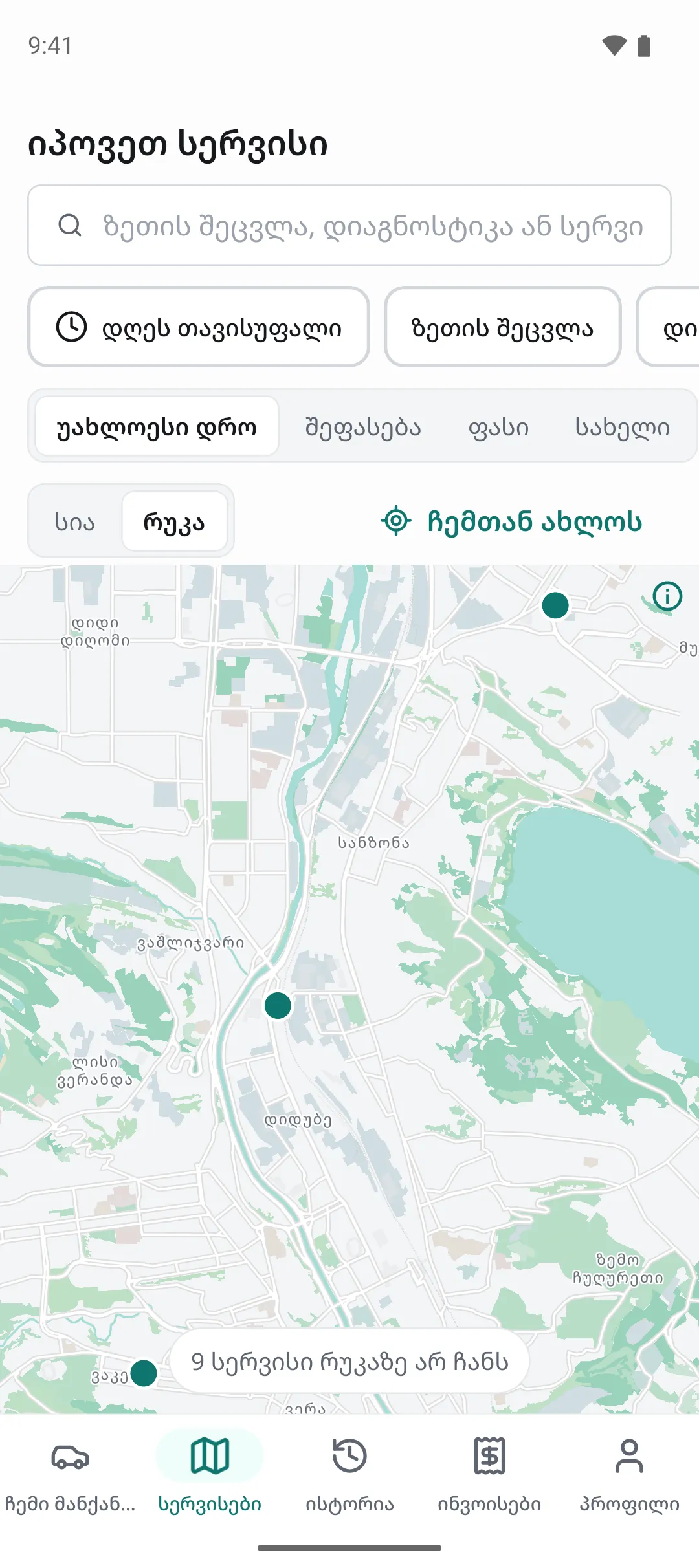
გახსენით ჩანართი „სერვისები“ და აირჩიეთ „სია“ ან „რუკა“; „ჩემთან ახლოს“ უახლოეს სერვისებს აჩვენებს. გახსენით სერვისი და დააჭირეთ „ვიზიტის დაჯავშნა“. აირჩიეთ, რა გჭირდებათ, მანქანა და დრო, შემდეგ დააჭირეთ „ჯავშნის დადასტურება“. პირველად ნომერს SMS კოდით დაადასტურებთ.
ნაბიჯი 2: მფლობელის აპი: შეკვეთა, დასტური და გადახდა
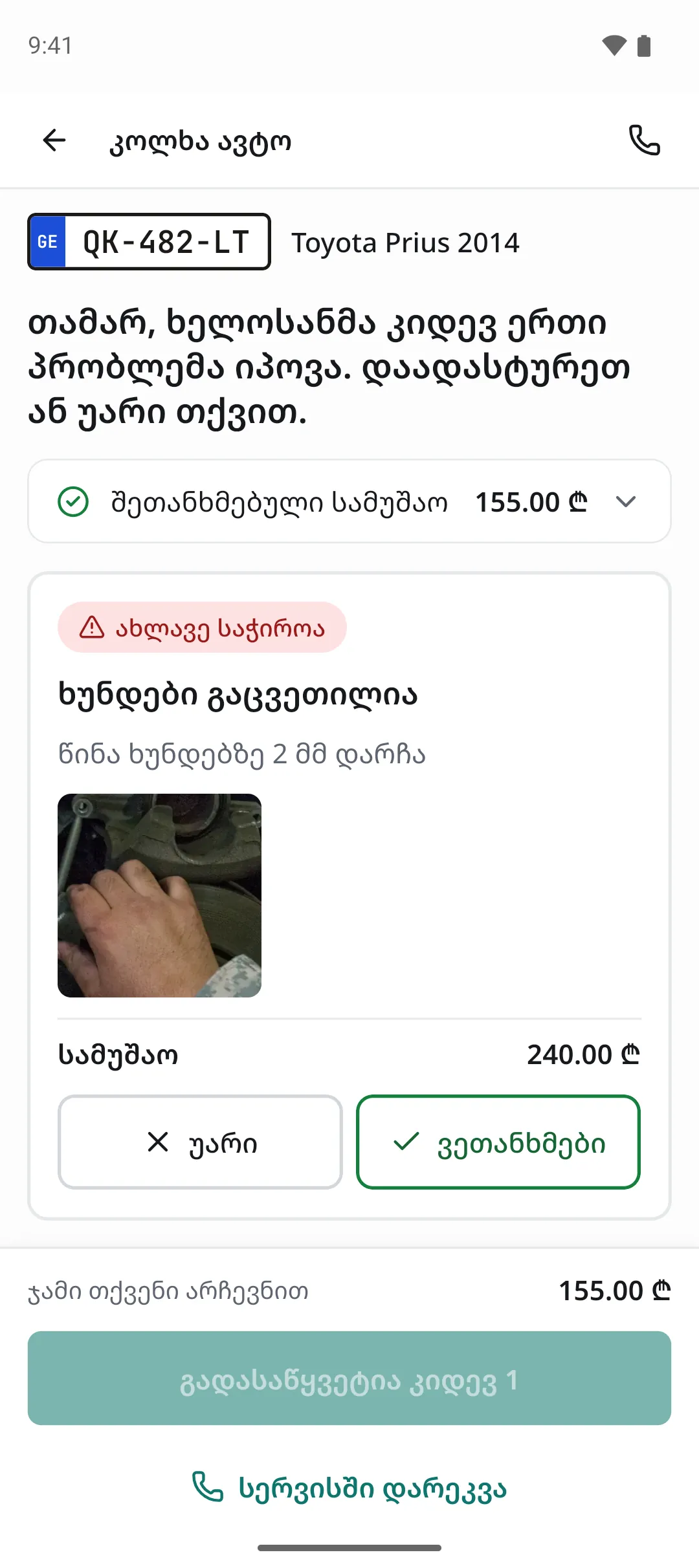
როცა მანქანა სერვისშია, ჩანართში „ჩემი მანქანები“ დააჭირეთ „სტატუსის ნახვა“: ჩანს, რას აკეთებენ და როდის იქნება მზად. თუ ხელოსანმა დამატებითი პრობლემა იპოვა, დააჭირეთ „ნახვა და პასუხი“, თითო ხაზზე აირჩიეთ „ვეთანხმები“ ან „უარი“ და „არჩევნის დადასტურება“. ბოლოს „ონლაინ გადახდა“ ბარათით გადაგახდევინებთ.
ნაბიჯი 3: მფლობელის აპი: ავტოფარეხი და VIN ისტორია
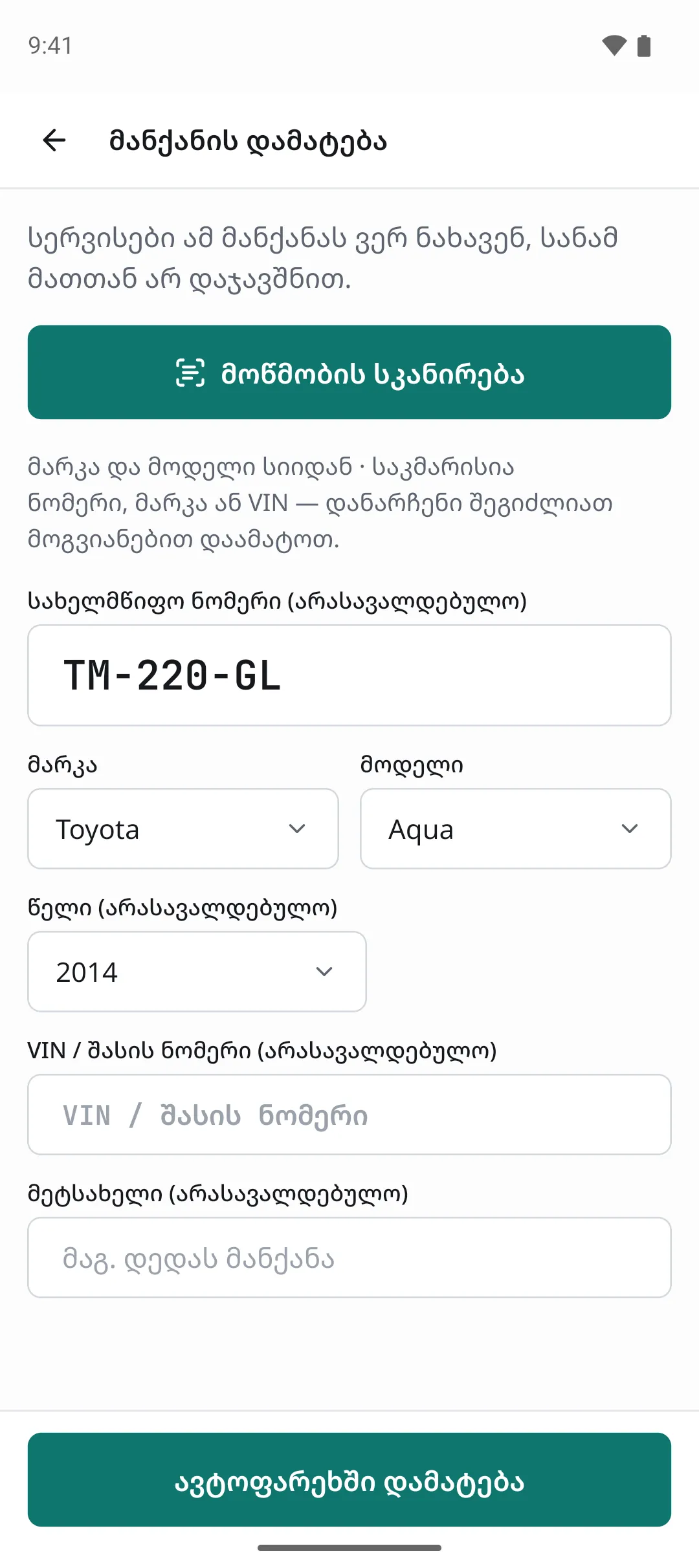
ჩანართში „ჩემი მანქანები“ დააჭირეთ „დაამატეთ მანქანა“, შემდეგ „მოწმობის სკანირება“: ნომერი, მარკა, მოდელი, წელი და VIN თავად შეივსება. შეამოწმეთ და დააჭირეთ „ავტოფარეხში დამატება“. მანქანის ყიდვამდე „VIN-ით შემოწმება“ უფასოდ აჩვენებს, რამდენჯერ იყო ის Junto-ს სერვისებში; სრული ისტორია ფასიანია.
ნაბიჯი 4: ხელოსნის აპი: ჩემი სამუშაოები და ტაიმერი
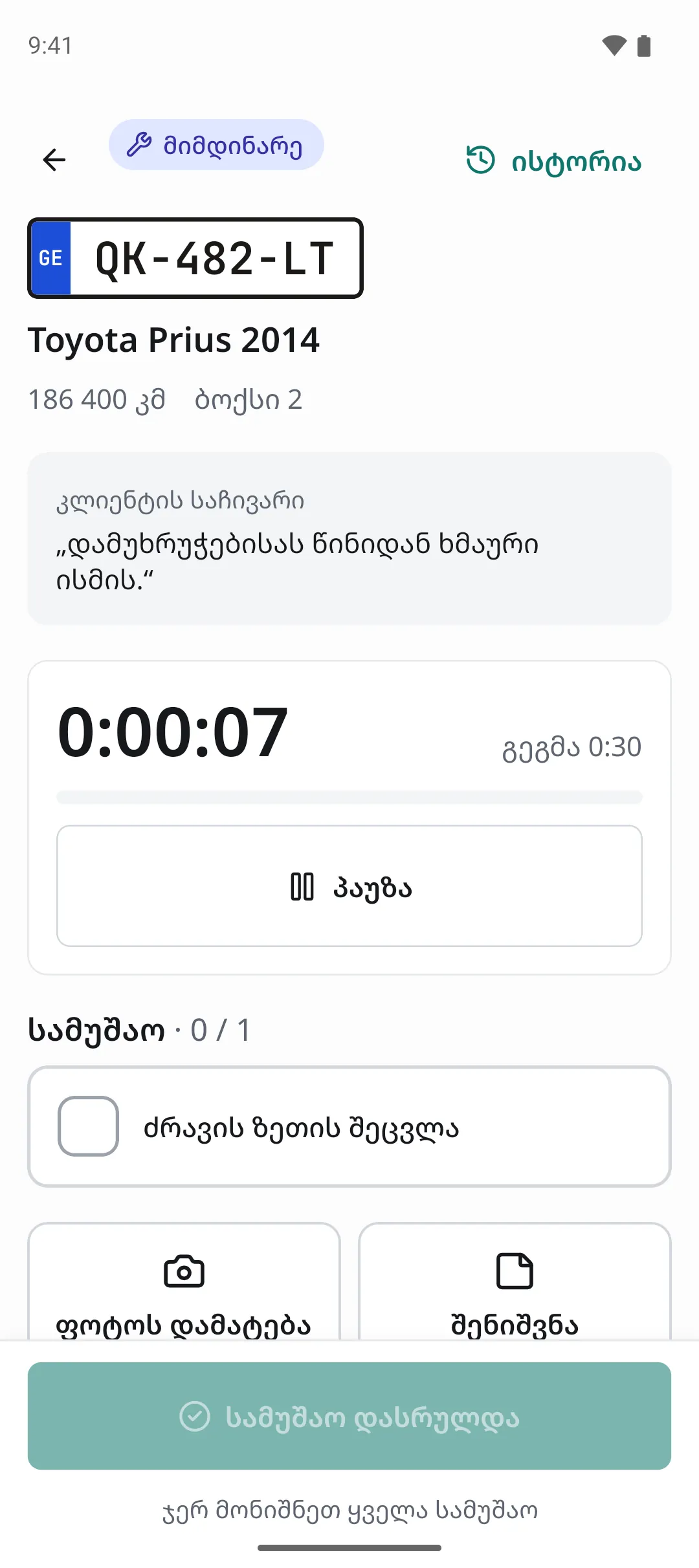
ჩანართი „სამუშაოები“ აჩვენებს: „ახლა ვმუშაობ“, „შემდეგი“, „ელოდება“ და „დღეს დასრულებული“. გახსენით სამუშაო და დააჭირეთ „დაწყება“: ტაიმერი სერვერის დროით ითვლის. ყოველი შესრულებული სამუშაო მონიშნეთ შეხებით, შესვენებისას დააჭირეთ „პაუზა“, ბოლოს კი „სამუშაო დასრულდა“.
ნაბიჯი 5: ხელოსნის აპი: სხვა პრობლემის შეტყობინება
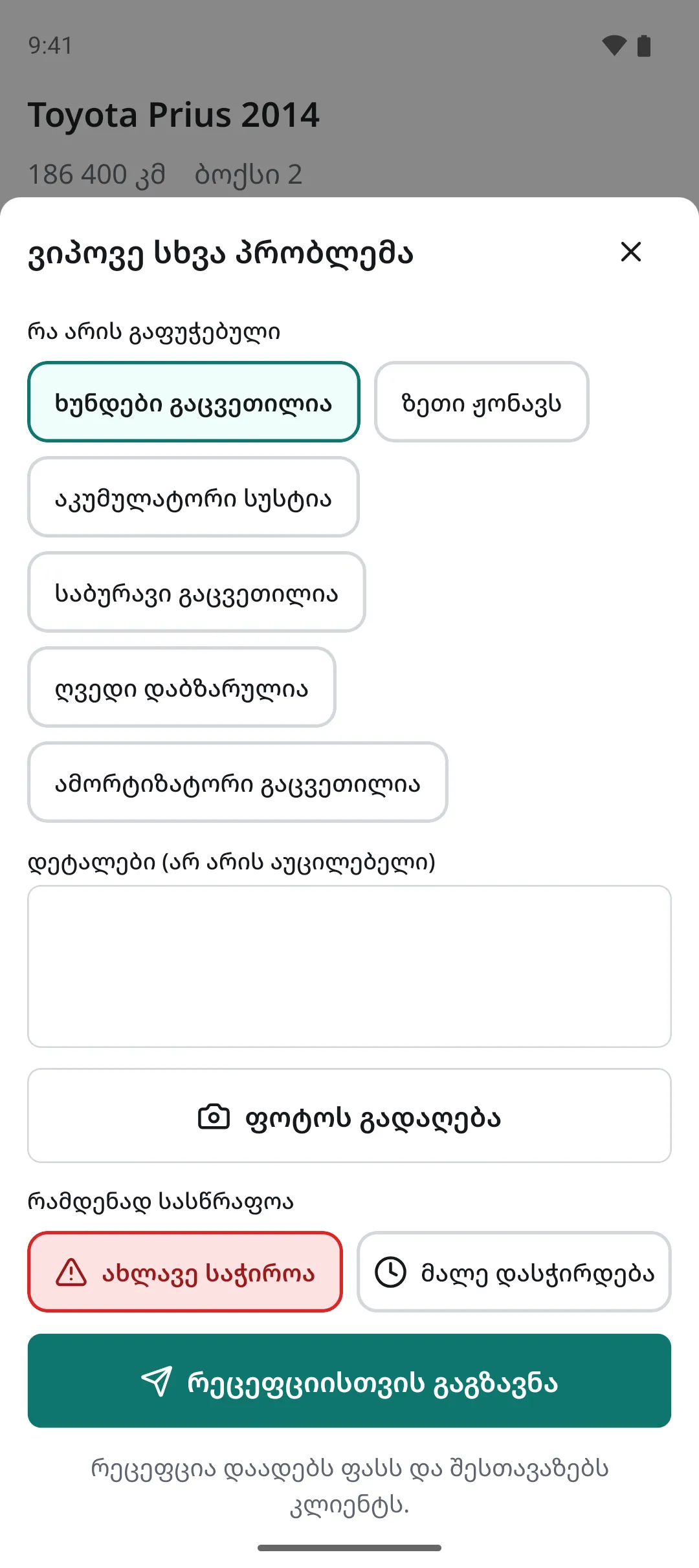
თუ მანქანაზე სხვა გაფუჭებაც იპოვეთ, დააჭირეთ „ვიპოვე სხვა პრობლემა“. აირჩიეთ მზა ვარიანტი ან ჩაწერეთ მოკლედ, დააჭირეთ „ფოტოს გადაღება“, აირჩიეთ „ახლავე საჭიროა“ ან „მალე დასჭირდება“ და „რეცეფციისთვის გაგზავნა“. რეცეფცია დაადებს ფასს და კლიენტს დასტურისთვის გაუგზავნის.
ნაბიჯი 6: ხელოსნის აპი: მანქანის მიღება ტელეფონიდან
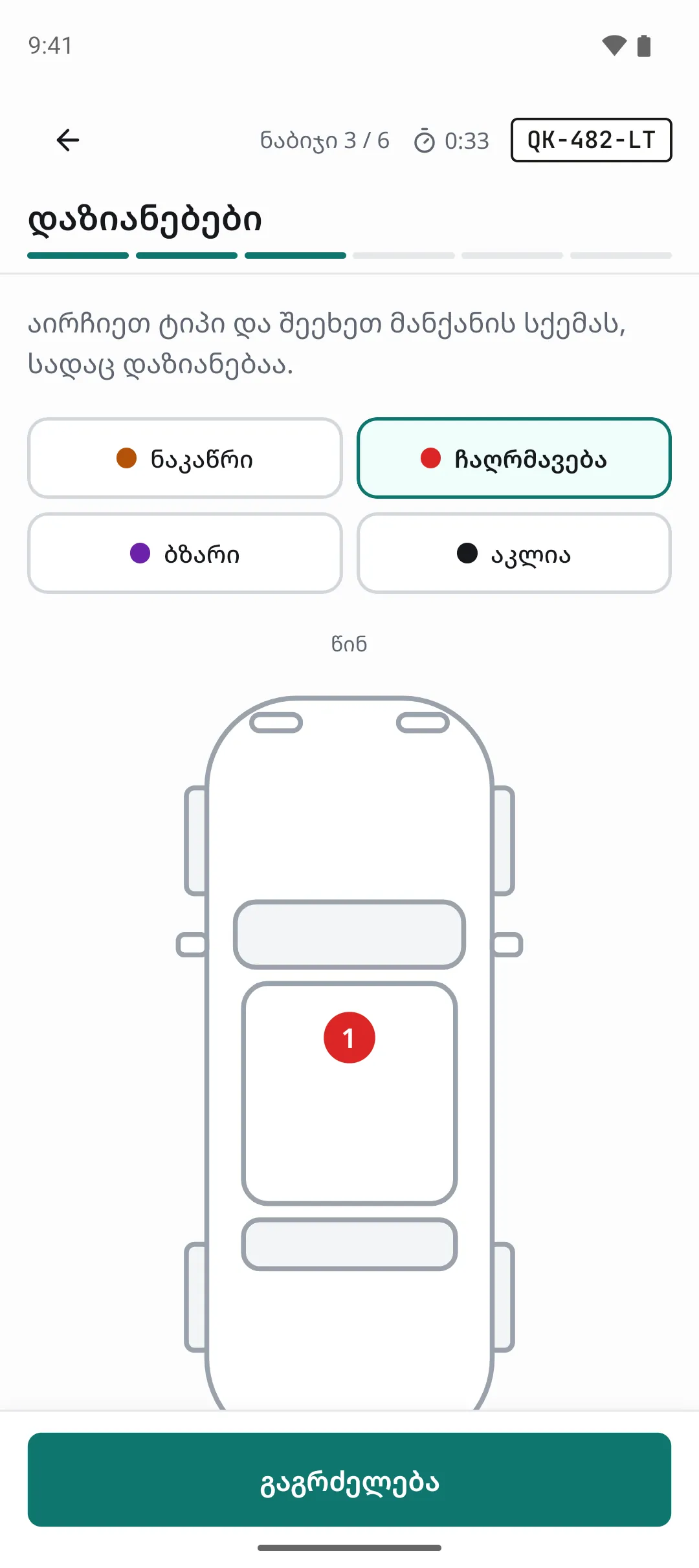
ჩანართში „მიღება“ აირჩიეთ მანქანა „დღევანდელი ჯავშნები“-დან, მოძებნეთ „ჯავშნის გარეშე“ ან დააჭირეთ „ახალი ავტომობილი“ და დაასკანერეთ მოწმობა. გაიარეთ ნაბიჯები: გარბენი და საწვავი, ფოტოები, დაზიანებები, ნივთები და ნათურები, კლიენტის საჩივარი და ხელმოწერა. დააჭირეთ „მიღების დასრულება“.
ნაბიჯი 7: ხელოსნის აპი: ჩემი საათები
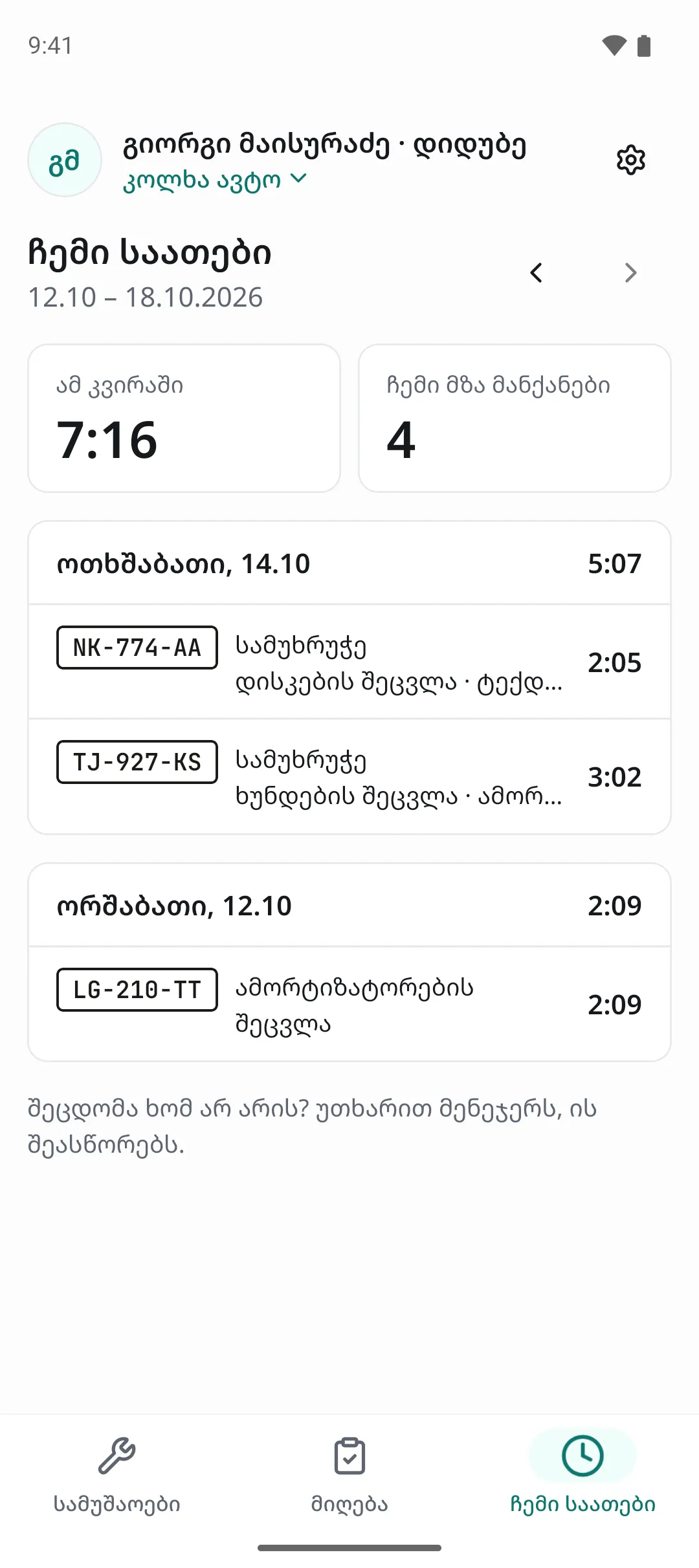
ჩანართი „ჩემი საათები“ აჩვენებს, რამდენი იმუშავეთ ამ კვირაში, დღეების მიხედვით, და თქვენს მზა მანქანებს. „წინა კვირა“ წინა კვირებს გიჩვენებთ. შეცდომას თუ შეამჩნევთ, უთხარით მენეჯერს: ის დროის აღრიცხვაში შეასწორებს.
რჩევები
- ხელოსანს თანამშრომელს მფლობელი ამატებს „პარამეტრები“ › „თანამშრომლები“-დან. აპში შესასვლელად იგივე ელფოსტა და პაროლი გამოიყენება.
- ჩართეთ შეტყობინებები: მფლობელი გაიგებს, როცა სერვისი პასუხს ელოდება ან მანქანა მზადაა, ხელოსანი კი, როცა ახალ სამუშაოს დაუნიშნავენ ან კლიენტი სამუშაოს დაადასტურებს.
- მანქანის მფლობელს აპი არ სჭირდება: ყველაფერი SMS ბმულებითაც მუშაობს. აპი ერთ ადგილას აგროვებს ყველა სერვისის ვიზიტებს და ინვოისებს.
სხვა ინსტრუქციები
- ონლაინ ჯავშანი სერვისის გვერდიდანროგორ ჯავშნის კლიენტი ვიზიტს თქვენი სერვისის გვერდზე ხუთ ნაბიჯში და სად ხედავს ამ ჯავშანს თქვენი გუნდი.
- კლიენტის დასტური ტელეფონიდანრას ხედავს კლიენტი SMS-ის ბმულზე: ნაპოვნი პრობლემა ფოტოთი და ფასით, თითო პუნქტზე „ვეთანხმები“ ან „უარი“ და ახალი ჯამი.
- ონლაინ გადახდა ბმულითროგორ იხდის კლიენტი ბარათით SMS-ის ბმულიდან, სანამ მანქანის წასაყვანად მოვა, და სად ხედავს ამას სერვისი.
- მანქანის მიღებაროგორ მიიღოთ მანქანა სერვისში: გარბენი, საწვავი, ფოტოები, დაზიანებები, საჩივარი და კლიენტის ხელმოწერა.
- დამატებითი სამუშაოს გაგზავნა დასადასტურებლადროგორ დაადოთ ფასი ხელოსნის ნაპოვნ პრობლემას და გაუგზავნოთ კლიენტს SMS-ით დასადასტურებლად.
- ხარჯები, ხელფასები და დროის აღრიცხვაროგორ ჩაწეროთ სერვისის ხარჯები, დაითვალოთ და გასცეთ ხელფასები და შეამოწმოთ ხელოსნების ნამუშევარი საათები.