ფინანსები9 ნაბიჯი
ხარჯები, ხელფასები და დროის აღრიცხვა
სამი გვერდი მენიუს „ფინანსები“ ნაწილში ერთად აჩვენებს, რა ჯდება სერვისის მუშაობა. „ხარჯები“ ინახავს იჯარას, კომუნალურს და სხვა გადასახადებს, „ხელფასები“ თავად ითვლის, ვის რამდენი ეკუთვნის, ხოლო „დროის აღრიცხვა“ აჩვენებს ხელოსნების ტაიმერით დათვლილ საათებს. ეს ციფრები მოგების ანგარიშშიც გადადის.
- მფლობელი
- მენეჯერი
ნაბიჯები
ნაბიჯი 1: გახსენით ხარჯები
მარცხენა მენიუში, „ფინანსები“ ნაწილში, აირჩიეთ „ხარჯები“. მარცხნივ ჩანს თვის ჯამი და ზოლები კატეგორიების მიხედვით, მარჯვნივ კი ჩანაწერების სია. ზემოთ „პერიოდი“ და „კატეგორია“ ფილტრია.
ნაბიჯი 2: დაამატეთ ხარჯი
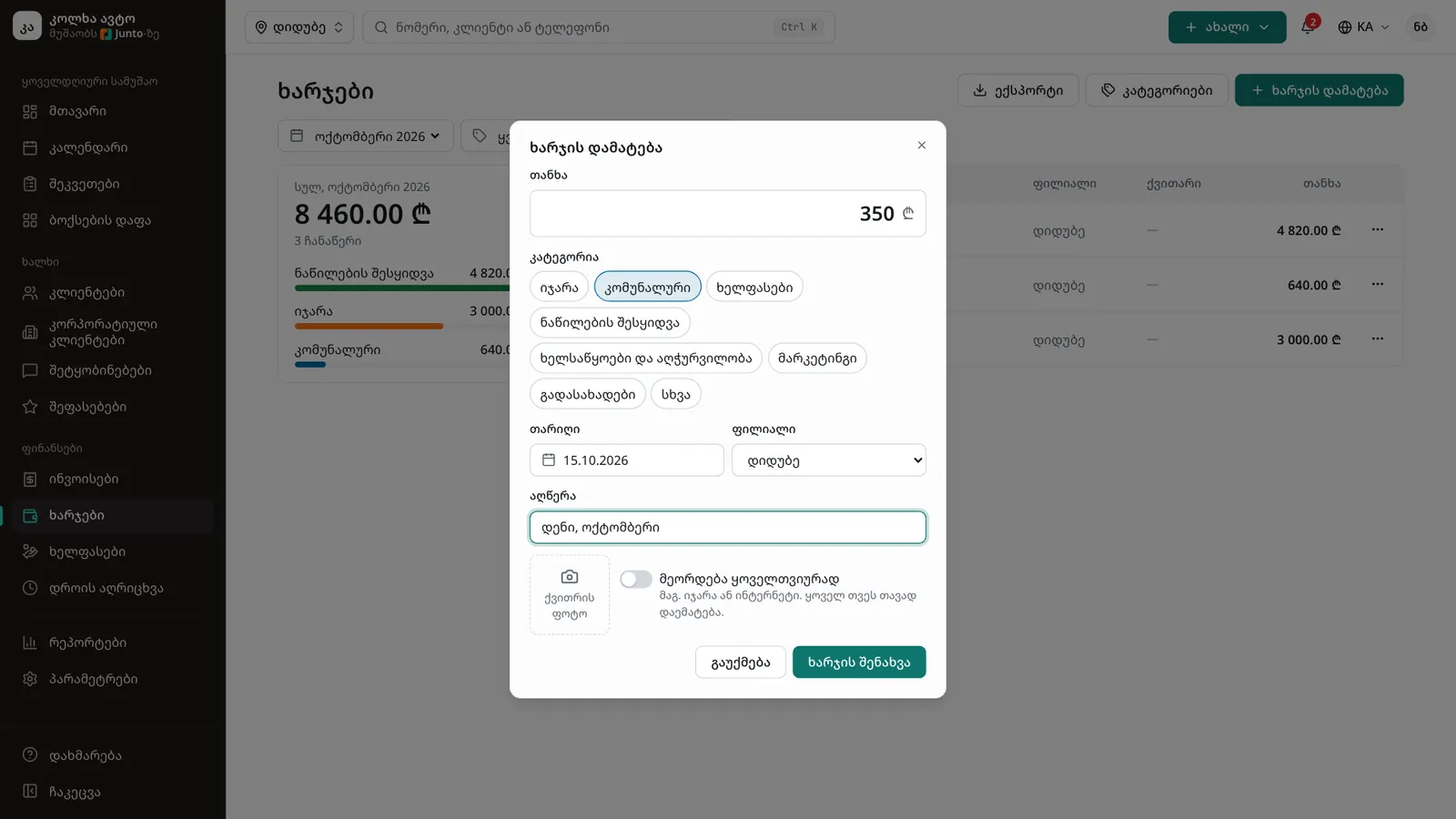
დააჭირეთ „ხარჯის დამატება“, ჩაწერეთ „თანხა“, აირჩიეთ „კატეგორია“, „თარიღი“ და „ფილიალი“, დაამატეთ „აღწერა“ და, თუ გაქვთ, „ქვითრის ფოტო“. იჯარის ან ინტერნეტის მსგავსი ხარჯისთვის ჩართეთ „მეორდება ყოველთვიურად“: ის ყოველ თვეს თავად დაემატება. ბოლოს დააჭირეთ „ხარჯის შენახვა“.
ნაბიჯი 3: ჩამოტვირთეთ და მართეთ კატეგორიები
„ექსპორტი“ თვის ხარჯებს CSV ფაილად ჩამოტვირთავს. მფლობელს ასევე აქვს „კატეგორიები“ ღილაკი, სადაც კატეგორიებს დაამატებს ან წაშლის. წაშლილი კატეგორიის ხარჯები „სხვა“-ში გადადის.
ნაბიჯი 4: გახსენით ხელფასები
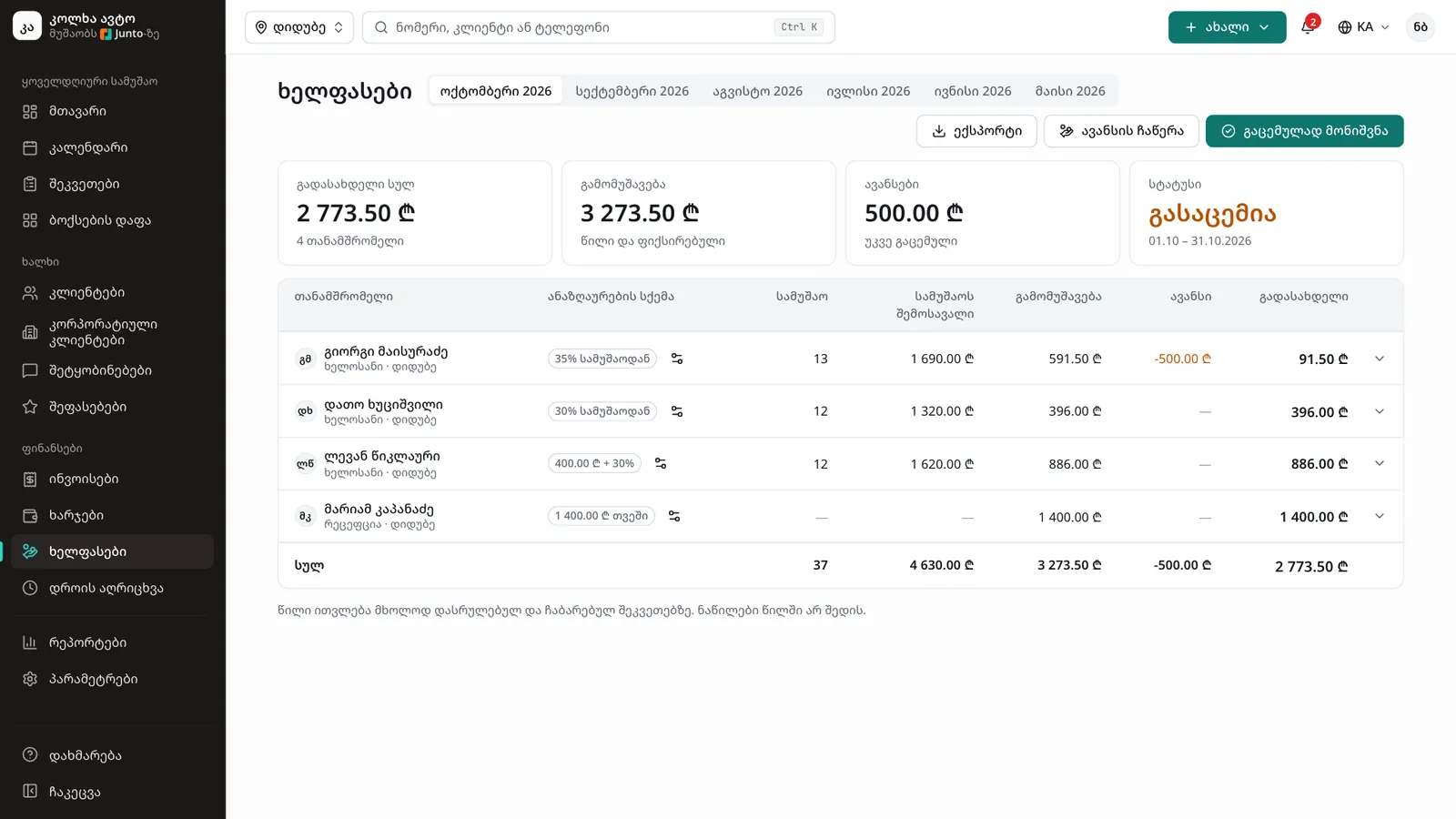
აირჩიეთ „ხელფასები“ და ზემოთ აირჩიეთ თვე. ბარათებზე ჩანს „გადასახდელი სულ“, „გამომუშავება“, „ავანსები“ და „სტატუსი“. ცხრილში თითო თანამშრომელია; სტრიქონზე დაჭერით გამოჩნდება, რომელი სამუშაოებიდან დაითვალა მისი წილი.
ნაბიჯი 5: დააყენეთ ანაზღაურების სქემა
თანამშრომლის სტრიქონში დააჭირეთ „სქემის შეცვლა“ და აირჩიეთ: „წილი სამუშაოდან“, „ფიქსირებული ხელფასი“, „ფიქსირებული და წილი“ ან „საათობრივი“. მიუთითეთ პროცენტი ან თანხა და დააჭირეთ „სქემის შენახვა“. ახალი სქემა მიმდინარე თვის გამოთვლაზეც ვრცელდება.
ნაბიჯი 6: ჩაწერეთ ავანსი
თუ თვის შუაში თანხა გასცით, დააჭირეთ „ავანსის ჩაწერა“, აირჩიეთ თანამშრომელი, ჩაწერეთ თანხა და თარიღი. ავანსი ამ თვის გადასახდელს გამოაკლდება.
ნაბიჯი 7: მონიშნეთ თვე გაცემულად
როცა ხელფასები გადაიხადეთ, დააჭირეთ „გაცემულად მონიშვნა“ და დაადასტურეთ. თვე დაიხურება ყველა ფილიალისთვის, ხოლო ხარჯებში ავტომატურად დაემატება ჩანაწერი „ხელფასები“ ამ თვის თანხით.
ნაბიჯი 8: შეამოწმეთ დროის აღრიცხვა
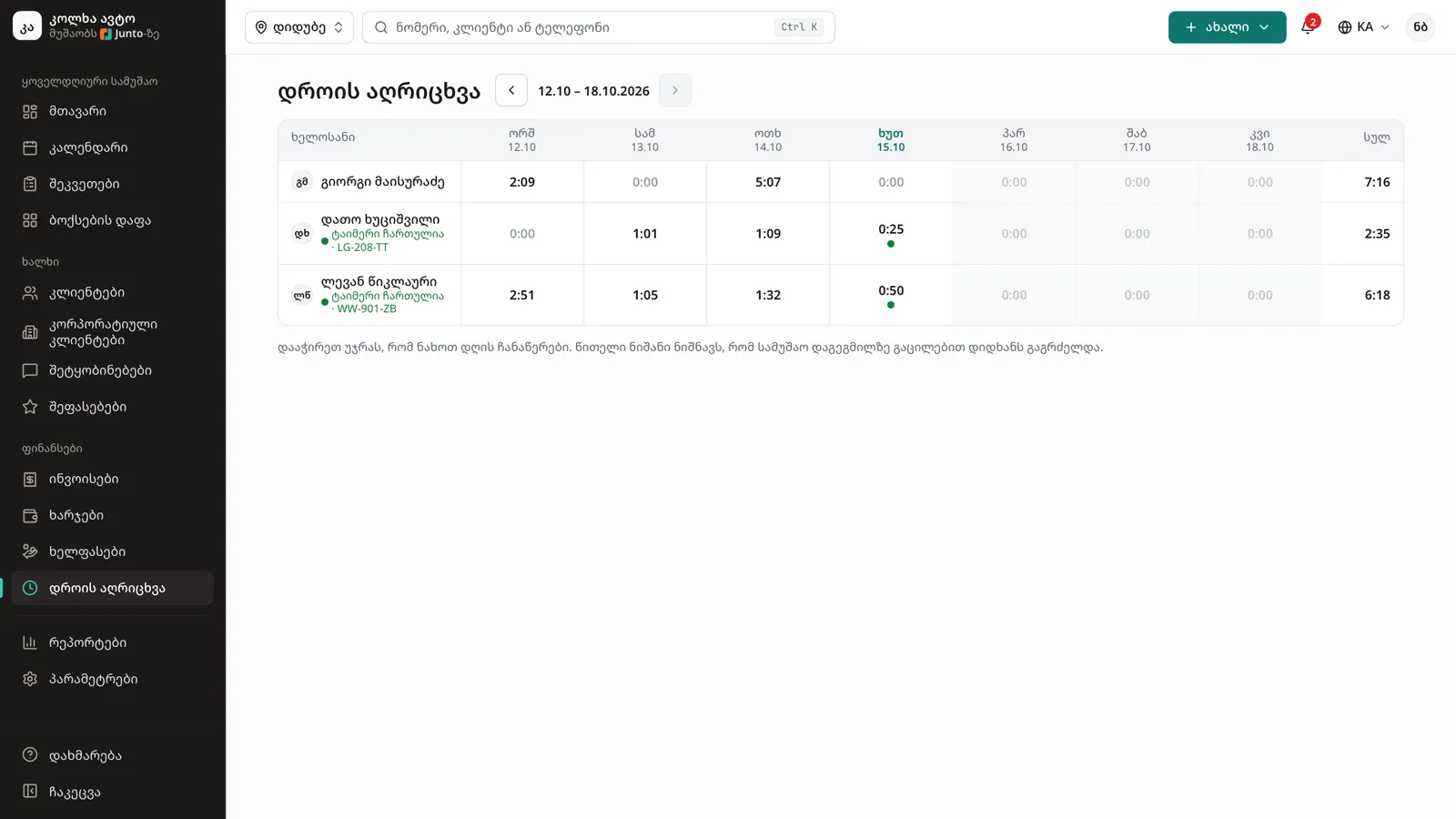
აირჩიეთ „დროის აღრიცხვა“. ცხრილში თითო ხელოსანია და კვირის თითო დღე; „წინა კვირა“ და „შემდეგი კვირა“ კვირას ცვლის. წითელი ნიშანი ნიშნავს, რომ სამუშაო გეგმაზე გაცილებით დიდხანს გაგრძელდა.
ნაბიჯი 9: შეასწორეთ ჩანაწერი
დააჭირეთ უჯრას, რომ დღის ჩანაწერები ნახოთ. „შესწორება“ ცვლის დაწყების და დასრულების დროს, „დასრულება 18:30-ზე“ ხურავს ღამით დარჩენილ ტაიმერს, ხოლო „ჩანაწერის დამატება“ ამატებს დავიწყებულ სამუშაოს. ცვლილებას ხელოსანიც ხედავს.
რჩევები
- ხელფასებს მხოლოდ მფლობელი ხედავს. მენეჯერი ხედავს და ამატებს ხარჯებს და ასწორებს დროის აღრიცხვას, მაგრამ კატეგორიებს ვერ ცვლის. რეცეფციას ეს გვერდები არ უჩანს.
- წილი ითვლება მხოლოდ დასრულებულ და ჩაბარებულ შეკვეთებზე. ნაწილები წილში არ შედის.
- „საათობრივი“ სქემა ხელოსნის ტაიმერს იყენებს, ამიტომ ჯერ დროის აღრიცხვა შეამოწმეთ და მხოლოდ შემდეგ მონიშნეთ თვე გაცემულად. დახურული თვე აღარ იხსნება.
- მენიუში ეს გვერდები რომ არ ჩანს, შეამოწმეთ, ჩართულია თუ არა მოდული „ხარჯები და ხელფასები“.
სხვა ინსტრუქციები
- რეპორტები და მოგების ანგარიშიროგორ ნახოთ შემოსავალი, მოთხოვნადი სერვისები, ხელოსნების შედეგები და მოგება ნებისმიერი პერიოდისთვის და როგორ ჩამოტვირთოთ ისინი CSV ფაილად.
- თანამშრომლების დამატება და როლებიროგორ დაამატოთ თანამშრომელი Junto-ში, მისცეთ როლი და ფილიალი, შეუცვალოთ პაროლი ან გამორთოთ.
- ბოქსების დაფაროგორ აკონტროლოთ სახელოსნო ერთ ეკრანზე: ვინ რომელ ბოქსშია, რამდენი ხანია მუშაობს და რომელი მანქანაა მზად.
- ინვოისი და გადახდის მიღებაროგორ შექმნათ ინვოისი შეკვეთიდან, მიიღოთ გადახდა ნაღდით, ბარათით ან გადარიცხვით და დაბეჭდოთ ინვოისი.
- Junto-ს აპები: მანქანის მფლობელისთვის და ხელოსნისთვისრას აკეთებს მანქანის მფლობელის აპი (ჯავშანი, შეკვეთის სტატუსი, დასტური, გადახდა, ავტოფარეხი) და ხელოსნის აპი (სამუშაოები, ტაიმერი, მიღება, საათები).