ჯავშნები და მიღება8 ნაბიჯი
მანქანის მიღება
მიღებისას აფიქსირებთ მანქანის მდგომარეობას იმ მომენტში, როცა კლიენტი მას გიტოვებთ: გარბენს, საწვავს, ფოტოებს და დაზიანებებს. კლიენტი ხელს აწერს ეკრანზე, Junto კი ავტომატურად ხსნის შეკვეთას. ასე მოგვიანებით დავა აღარ წარმოიქმნება იმაზე, რა მდგომარეობაში მოვიდა მანქანა.
- მფლობელი
- მენეჯერი
- რეცეფცია
- ხელოსანი
ნაბიჯები
ნაბიჯი 1: დაიწყეთ მიღება
დაჯავშნილი ვიზიტისთვის „კალენდარში“ დააჭირეთ ჯავშანს და შემდეგ „მანქანის მიღება“. ჯავშნის გარეშე მოსულისთვის ზედა პანელში აირჩიეთ „ახალი“ → „მანქანის მიღება და შეკვეთა“, მოძებნეთ კლიენტი, მონიშნეთ ავტომობილი და დააჭირეთ „მიღების დაწყება“. ხელოსანი მენიუში ირჩევს „მანქანის მიღება“.
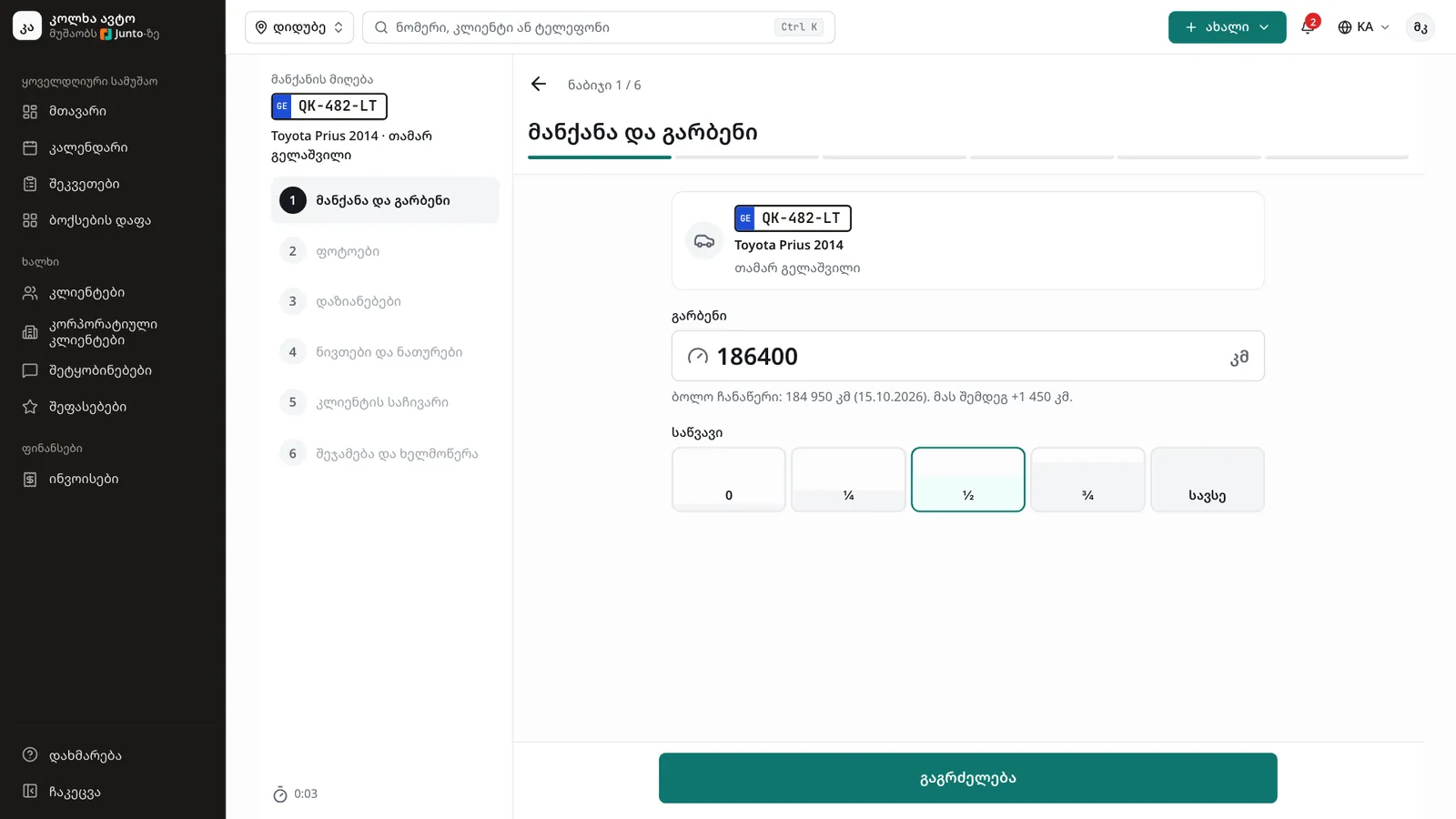
ნაბიჯი 2: მანქანა და გარბენი
შეიყვანეთ „გარბენი“ და აირჩიეთ „საწვავი“ (0, ¼, ½, ¾ ან „სავსე“). გარბენი ვერ იქნება ბოლო ჩანაწერზე ნაკლები. დააჭირეთ „გაგრძელება“.
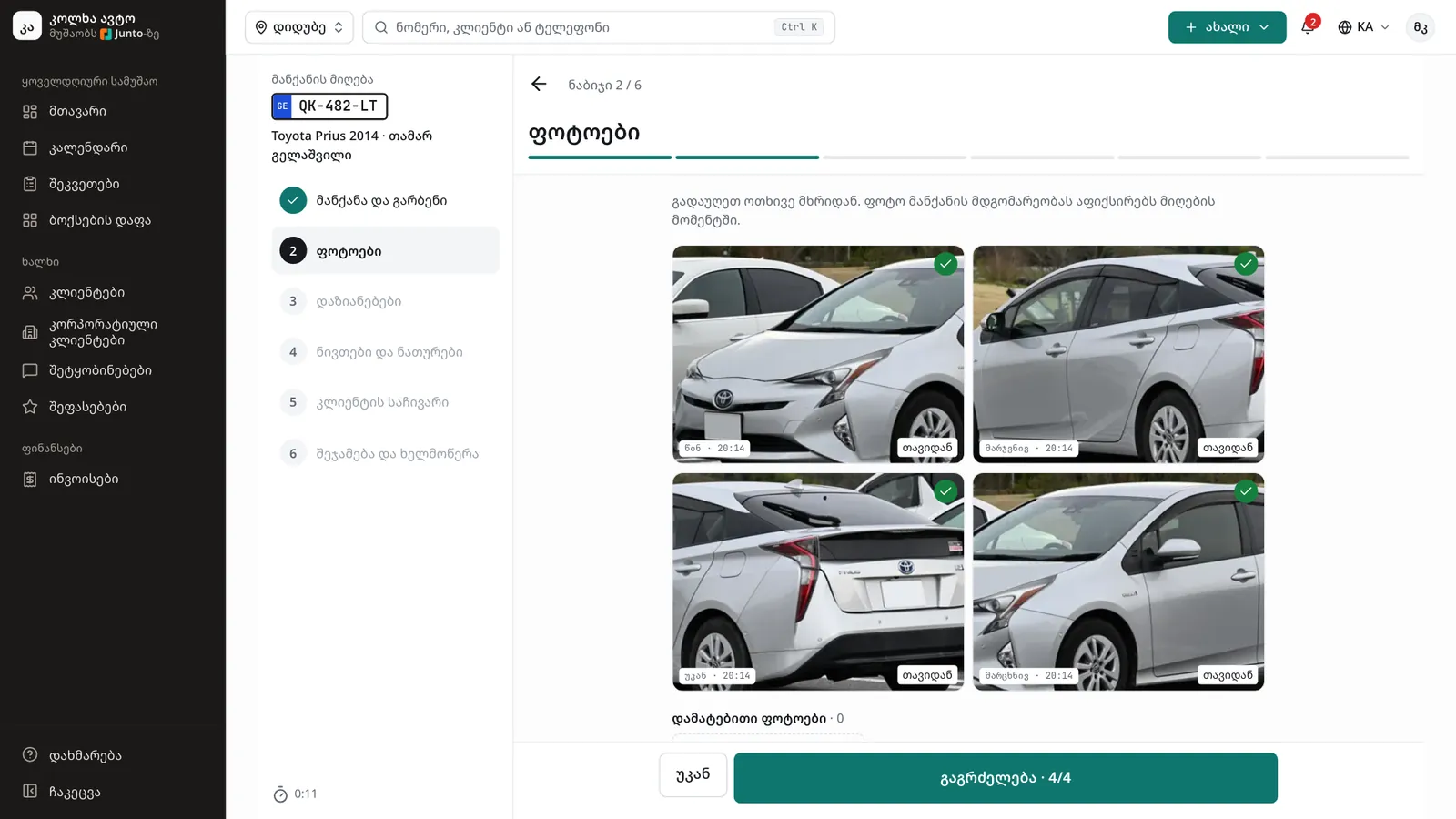
ნაბიჯი 3: ფოტოები
გადაუღეთ მანქანას ოთხივე მხრიდან: „წინ“, „მარჯვნივ“, „უკან“ და „მარცხნივ“. შეეხეთ ცარიელ ადგილს და გადაიღეთ. დამატებით ფოტოს „ფოტოს დამატება“ ამატებს. ღილაკზე ჩანს, რამდენი ფოტოა გადაღებული, მაგ. „გაგრძელება · 4/4“.
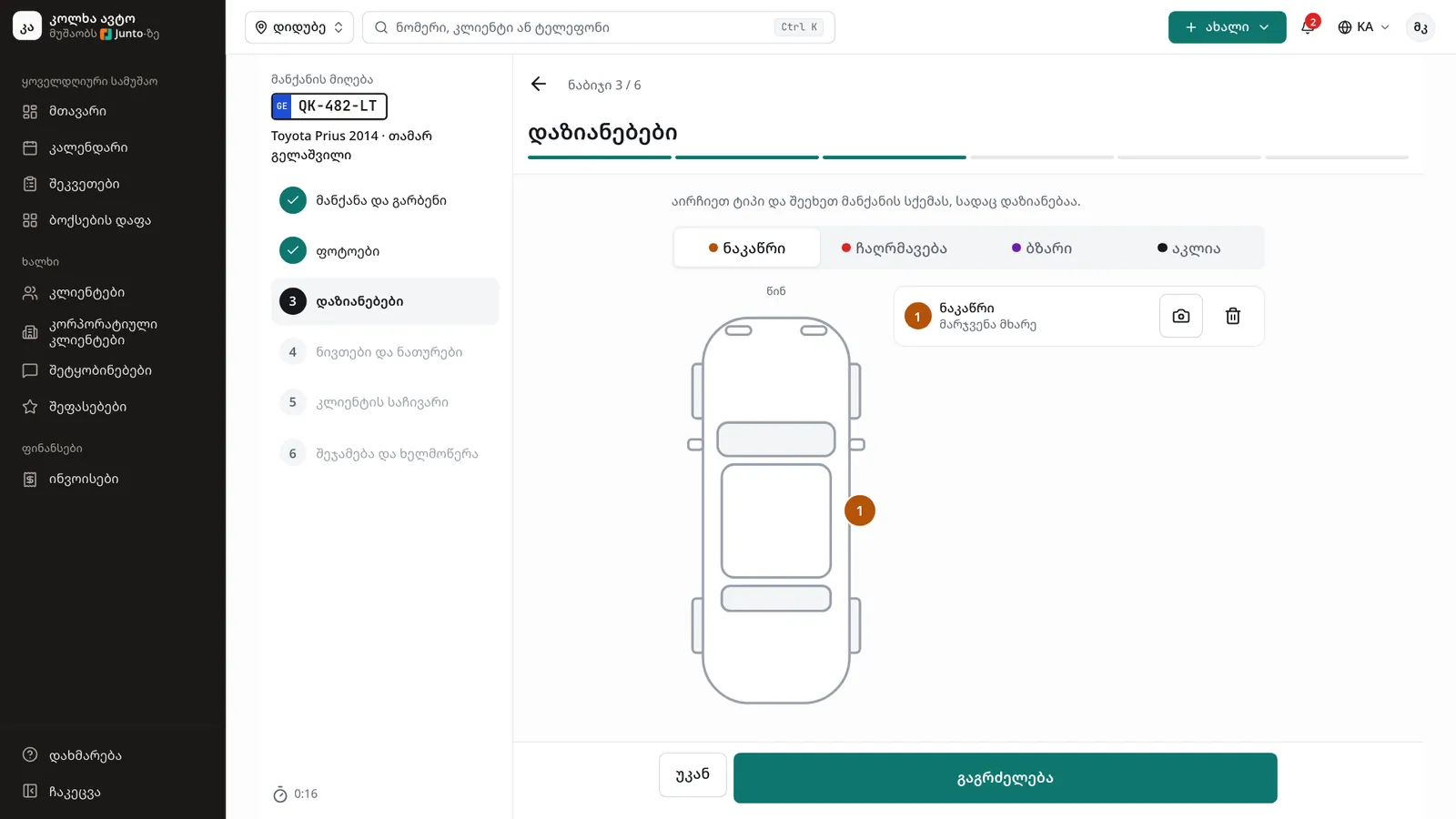
ნაბიჯი 4: დაზიანებები
აირჩიეთ ტიპი („ნაკაწრი“, „ჩაღრმავება“, „ბზარი“ ან „აკლია“) და შეეხეთ მანქანის სქემას იმ ადგილას, სადაც დაზიანებაა. ნიშანი გამოჩნდება ნომრით; კამერის ღილაკით მას ფოტოს მიაბამთ. თუ მანქანა დაზიანების გარეშეა, უბრალოდ გააგრძელეთ.
ნაბიჯი 5: ნივთები და ნათურები
მონიშნეთ „მანქანაში დატოვებული ნივთები“ (მაგ. დოკუმენტები, სათადარიგო საბურავი) და „ანთებული ნათურები დაფაზე“ (მაგ. ძრავის შემოწმება, ABS).
ნაბიჯი 6: კლიენტის საჩივარი
ველში „კლიენტის საჩივარი“ ჩაწერეთ კლიენტის სიტყვებით, რა აწუხებს და როდის ჩნდება. სწრაფი ღილაკები („+ ხმაური“, „+ ვიბრაცია“, „+ ჟონვა“, „+ სუნი“) სიტყვას ტექსტს უმატებს.
ნაბიჯი 7: შეჯამება და ხელმოწერა
შეამოწმეთ შეჯამება; შესასწორებლად დააჭირეთ „შეცვლა“. სთხოვეთ კლიენტს, მოაწეროს თითით ველში „კლიენტის ხელმოწერა“, და დააჭირეთ „მიღების დასრულება“.
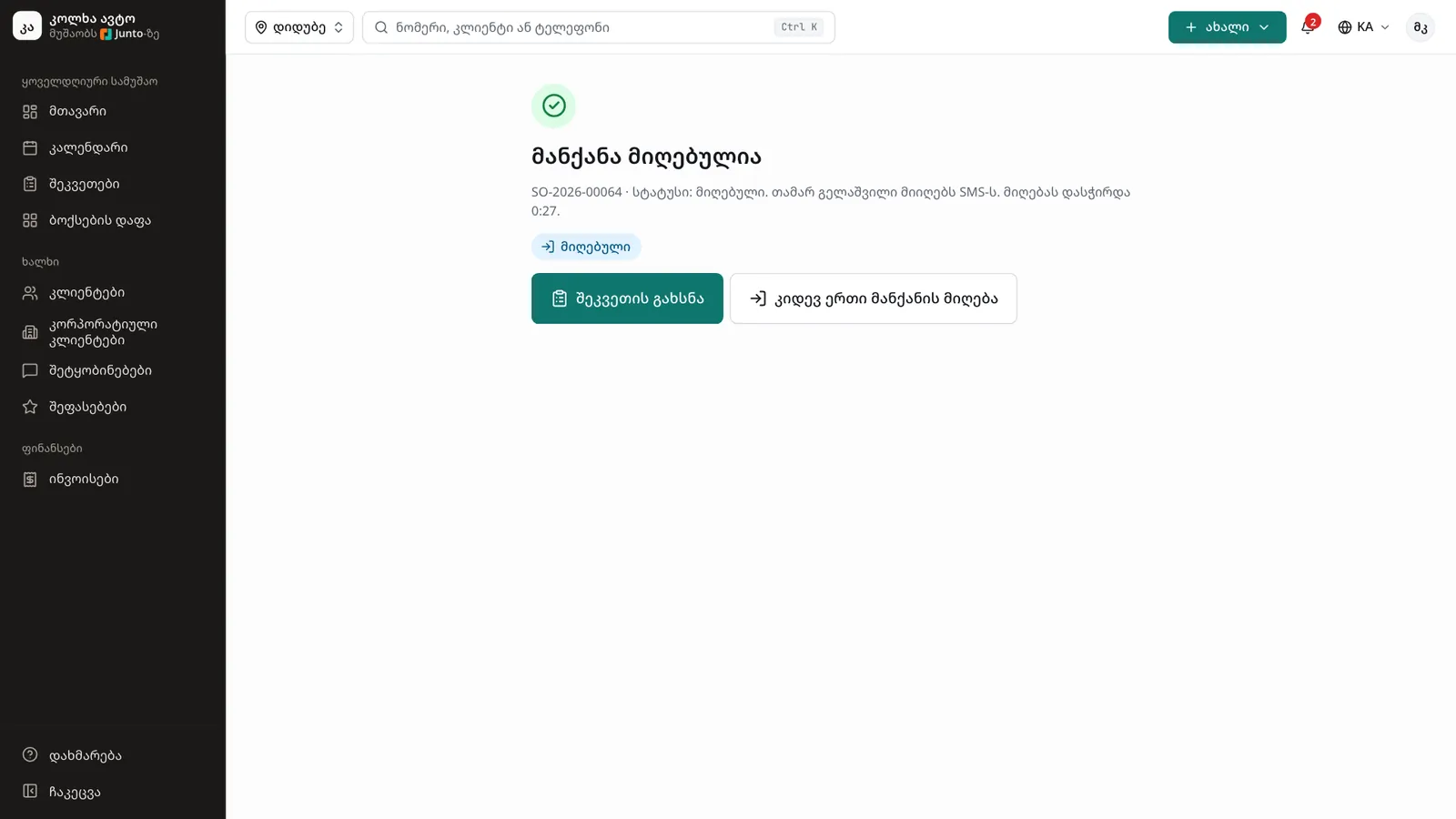
ნაბიჯი 8: შეკვეთა გახსნილია
გამოჩნდება „მანქანა მიღებულია“ შეკვეთის ნომრით და სტატუსით „მიღებული“. მობილური ნომრის მქონე კლიენტი SMS-ს მიიღებს. დააჭირეთ „შეკვეთის გახსნა“, რომ სამუშაოები დაამატოთ, ან „კიდევ ერთი მანქანის მიღება“.
რჩევები
- ზედა ნაბიჯების ზოლით შეგიძლიათ დაბრუნდეთ უკვე გავლილ ნაბიჯზე.
- მიღების ფოტოები ინახება მანქანის გვერდზე, „ფოტოები მიღებისას“ განყოფილებაში.
- ტელეფონზე მიღება ყველაზე მოსახერხებელია: ფოტოს კამერით პირდაპირ იღებთ, კლიენტი კი ეკრანზე თითით აწერს ხელს.
სხვა ინსტრუქციები
- ახალი ჯავშანი კალენდარშიროგორ ჩაწეროთ კლიენტი კალენდარში ტელეფონით დარეკვისას: კლიენტი, მანქანა, სერვისები და დრო ერთ ფანჯარაში.
- ახალი კლიენტი და მისი მანქანაროგორ დაამატოთ ახალი კლიენტი და მისი პირველი ავტომობილი ერთ ფანჯარაში, მაგალითად ჯავშნის გარეშე მოსულისთვის.
- სამუშაო და ნაწილები შეკვეთაშიროგორ დაამატოთ შეკვეთაში სამუშაო და ნაწილები ფასით, თვითღირებულებით და, საჭიროებისას, კლიენტის დასტურით.
- ბოქსის და ხელოსნის დანიშვნაროგორ დანიშნოთ შეკვეთაზე ბოქსი, ხელოსანი და დაპირებული დრო ერთ ფანჯარაში.
- ბოქსების დაფაროგორ აკონტროლოთ სახელოსნო ერთ ეკრანზე: ვინ რომელ ბოქსშია, რამდენი ხანია მუშაობს და რომელი მანქანაა მზად.