ფინანსები7 ნაბიჯი
რეპორტები და მოგების ანგარიში
რეპორტები აჩვენებს, როგორ მიდის საქმე ერთ დღეზე მეტ პერიოდში: რამდენი შემოვიდა, რომელი სერვისები იყიდება, ვინ რამდენი იმუშავა და რამდენი დარჩა მოგებად. ყველა ციფრი გამოწერილი ინვოისებით ითვლება. ნებისმიერი ცხრილი შეგიძლიათ CSV ფაილად ჩამოტვირთოთ და Excel-ში გახსნათ.
- მფლობელი
- მენეჯერი
ნაბიჯები
ნაბიჯი 1: გახსენით რეპორტები
მარცხენა მენიუში აირჩიეთ „რეპორტები“. ზედა ნაწილში ორი ჩანართია: „რეპორტები“ და „მოგება“. თუ რამდენიმე ფილიალი გაქვთ, ციფრები ზედა ზოლში არჩეულ ფილიალს მიჰყვება; „ყველა ფილიალი“ მთელ სერვისს აჩვენებს.
ნაბიჯი 2: აირჩიეთ პერიოდი
აირჩიეთ „თვე“, „კვარტალი“, „წელი“ ან „არჩეული“ და ისრებით გადადით წინა ან შემდეგ პერიოდზე. „არჩეული“ საშუალებას გაძლევთ, თავად მიუთითოთ დასაწყისი და დასასრული. მონიშნეთ „წინა პერიოდთან შედარება“, რომ ყველა ციფრთან ცვლილება გამოჩნდეს.
ნაბიჯი 3: წაიკითხეთ მთავარი ციფრები
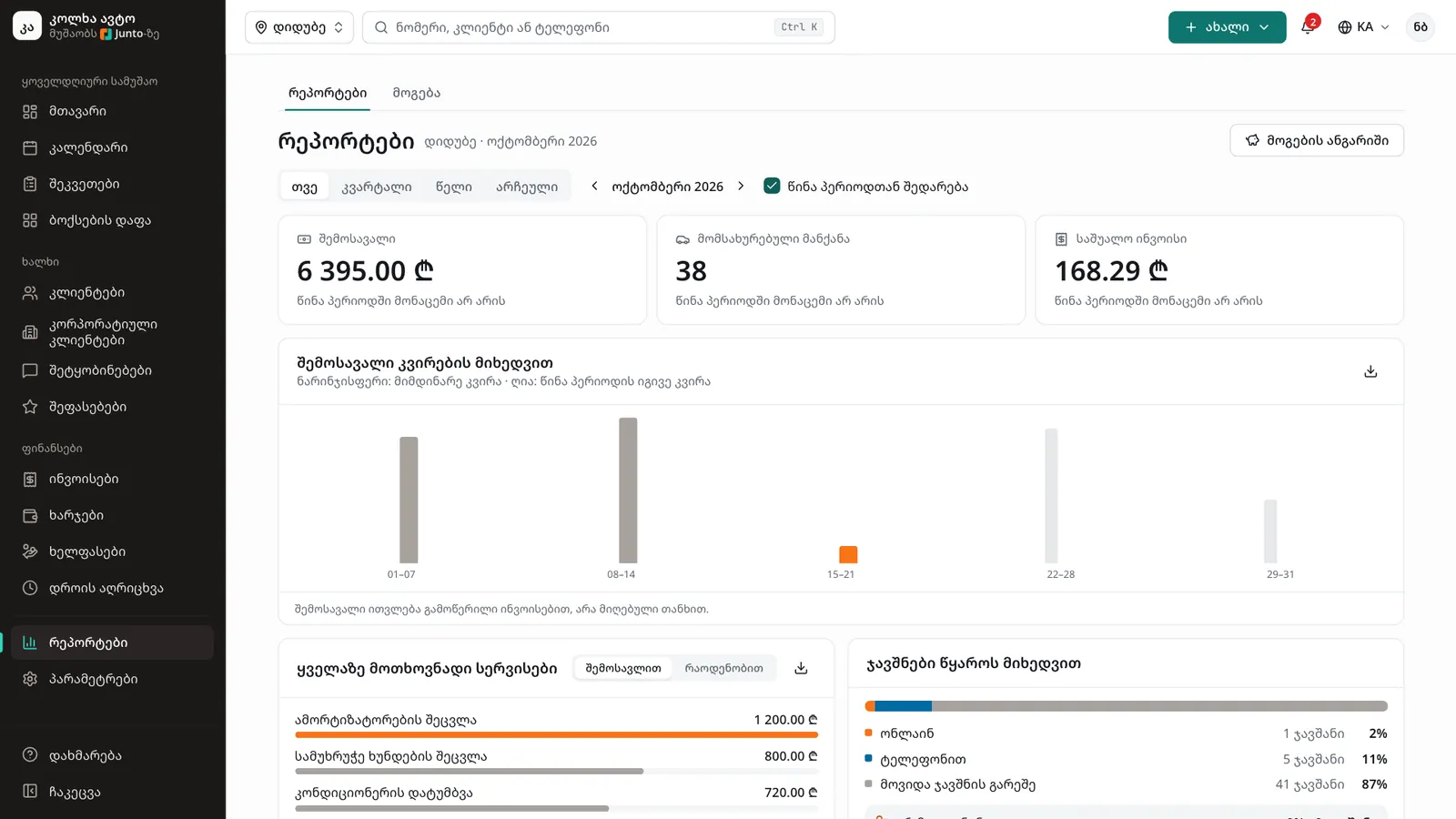
ზედა ბარათებზე ჩანს „შემოსავალი“, „მომსახურებული მანქანა“ და „საშუალო ინვოისი“. ქვემოთ დიაგრამა შემოსავალს დღეების, კვირების ან თვეების მიხედვით აჩვენებს. მიიტანეთ კურსორი სვეტთან, რომ ზუსტი თანხა ნახოთ.
ნაბიჯი 4: ნახეთ სერვისები, ჯავშნები და ხელოსნები
„ყველაზე მოთხოვნადი სერვისები“ დაალაგეთ „შემოსავლით“ ან „რაოდენობით“. „ჯავშნები წყაროს მიხედვით“ აჩვენებს, რამდენი ჯავშანი მოვიდა ონლაინ, ტელეფონით და ჯავშნის გარეშე, და რამდენი კლიენტი არ მოვიდა. „ხელოსნების შედეგები“ აჩვენებს სამუშაოებს, შემოსავალს და საათებს ფაქტით და გეგმით.
ნაბიჯი 5: გადადით მოგების ანგარიშზე
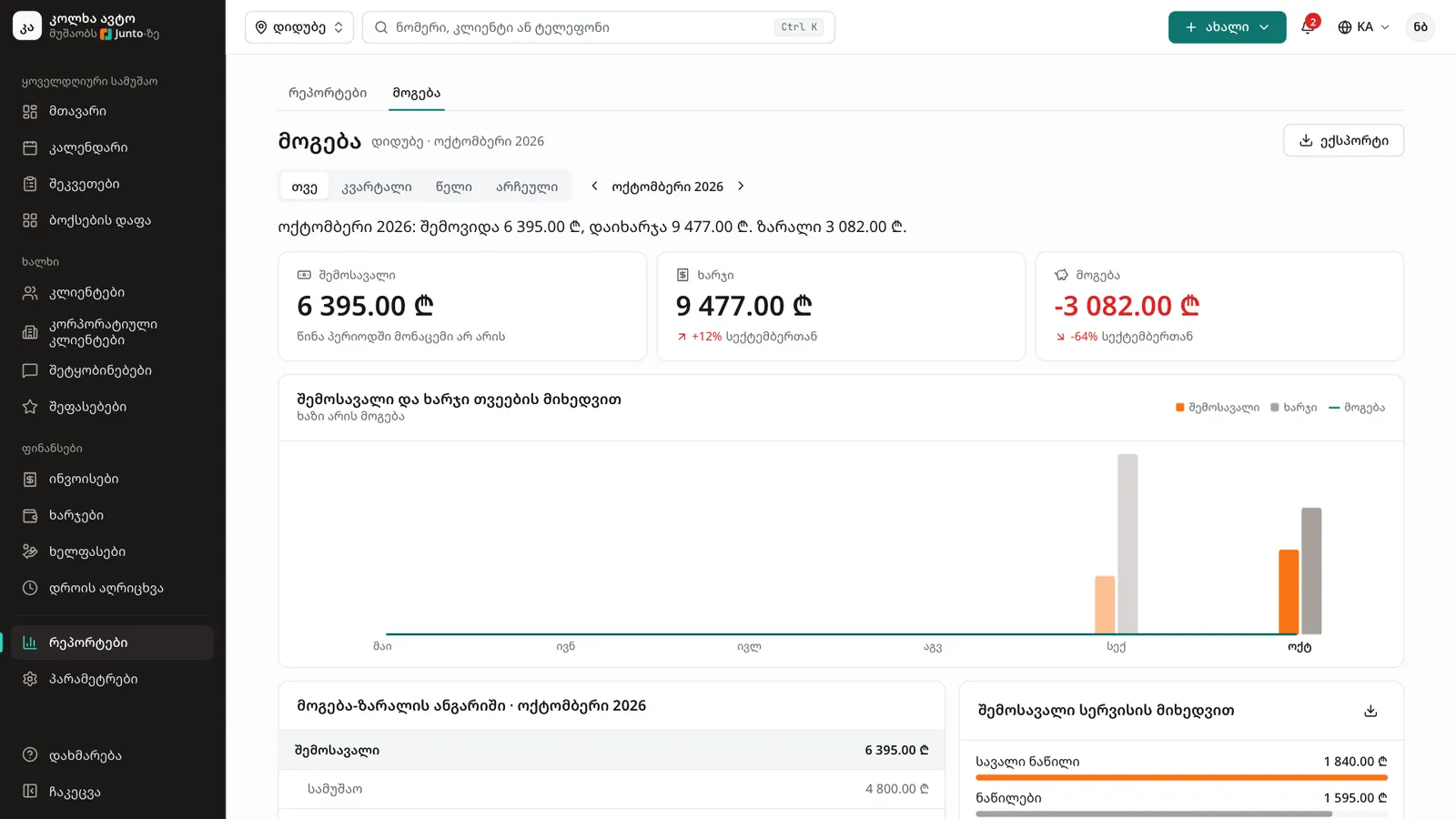
დააჭირეთ „მოგების ანგარიში“ ღილაკს ან ჩანართს „მოგება“. პერიოდი იგივე რჩება. ბარათებზე ჩანს შემოსავალი, ნაწილების თვითღირებულება და მოგება, ხოლო თუ ხარჯების მოდული ჩართულია, ხარჯი და წმინდა მოგებაც.
ნაბიჯი 6: წაიკითხეთ მოგება-ზარალის ანგარიში
ანგარიში ასე იკითხება: შემოსავალი სამუშაოდან და ნაწილებიდან, მინუს ნაწილების თვითღირებულება, უდრის მთლიან მოგებას; შემდეგ აკლდება საოპერაციო ხარჯები კატეგორიებით და რჩება წმინდა მოგება. დიაგრამაზე თვის სვეტზე დაჭერით ამ თვის ანგარიშს გახსნით.
ნაბიჯი 7: ჩამოტვირთეთ CSV ფაილი
მოგების გვერდზე დააჭირეთ „ექსპორტი“. რეპორტების გვერდზე თითო ბარათის კუთხეში ჩამოტვირთვის ხატულაა, რომელიც ამ ბარათის მონაცემებს ჩამოტვირთავს. ფაილი CSV ფორმატშია და Excel-ში ან Google Sheets-ში იხსნება.
რჩევები
- შემოსავალი ითვლება გამოწერილი ინვოისებით და არა მიღებული თანხით. გადაუხდელი ინვოისიც შემოსავალში შედის.
- თუ ნაწილის ხაზს თვითღირებულება არ აქვს, მოგება რეალურზე მეტი გამოჩნდება. ანგარიში გაგაფრთხილებთ, რამდენ ხაზს აკლია თვითღირებულება; ჩაწერეთ ის შეკვეთაში და აქაც აისახება.
- რეცეფციას რეპორტები არ უჩანს. მენიუში პუნქტი რომ არ ჩანს, შეამოწმეთ, ჩართულია თუ არა მოდული „რეპორტები და მოგება“.
სხვა ინსტრუქციები
- ხარჯები, ხელფასები და დროის აღრიცხვაროგორ ჩაწეროთ სერვისის ხარჯები, დაითვალოთ და გასცეთ ხელფასები და შეამოწმოთ ხელოსნების ნამუშევარი საათები.
- ინვოისი და გადახდის მიღებაროგორ შექმნათ ინვოისი შეკვეთიდან, მიიღოთ გადახდა ნაღდით, ბარათით ან გადარიცხვით და დაბეჭდოთ ინვოისი.
- სამუშაო და ნაწილები შეკვეთაშიროგორ დაამატოთ შეკვეთაში სამუშაო და ნაწილები ფასით, თვითღირებულებით და, საჭიროებისას, კლიენტის დასტურით.
- ონლაინ ჯავშანი სერვისის გვერდიდანროგორ ჯავშნის კლიენტი ვიზიტს თქვენი სერვისის გვერდზე ხუთ ნაბიჯში და სად ხედავს ამ ჯავშანს თქვენი გუნდი.
- ფილიალი: სამუშაო საათები, მისამართი და რუკაროგორ მიუთითოთ ფილიალის სამუშაო საათები, მისამართი, ტელეფონი, ადგილი რუკაზე, ბოქსები და დაკეტილი დღეები.