პარამეტრები9 ნაბიჯი
ონლაინ ჯავშნის და სერვისების პარამეტრები
აქ წყვეტთ, როგორ გჯავშნიან კლიენტები: თავად ირჩევენ თავისუფალ დროს, გთავაზობენ დროს, თუ მხოლოდ გირეკავენ. სერვისების ფასი და ხანგრძლივობა კი განსაზღვრავს, რამდენ დროს დაიკავებს ვიზიტი კალენდარში და რა ფასს დაინახავს კლიენტი. ყველა ცვლილება მაშინვე ინახება.
- მფლობელი
- მენეჯერი
ნაბიჯები
ნაბიჯი 1: გახსენით ონლაინ ჯავშნის პარამეტრები
მარცხენა მენიუში აირჩიეთ „პარამეტრები“, შემდეგ „ონლაინ ჯავშანი“. მარჯვნივ, „გადახედვა ტელეფონზე“, ჩანს, რას ხედავს კლიენტი.
ნაბიჯი 2: აირჩიეთ რეჟიმი
კითხვაზე „როგორ გჯავშნიან კლიენტები?“ აირჩიეთ „მყისიერი დაჯავშნა“ (კლიენტი თავისუფალ დროს თავად ირჩევს), „მოთხოვნით“ (კლიენტი გთავაზობთ დროს, თქვენ ადასტურებთ) ან „მხოლოდ ტელეფონით“ (ჩანს მხოლოდ ზარის ღილაკი).
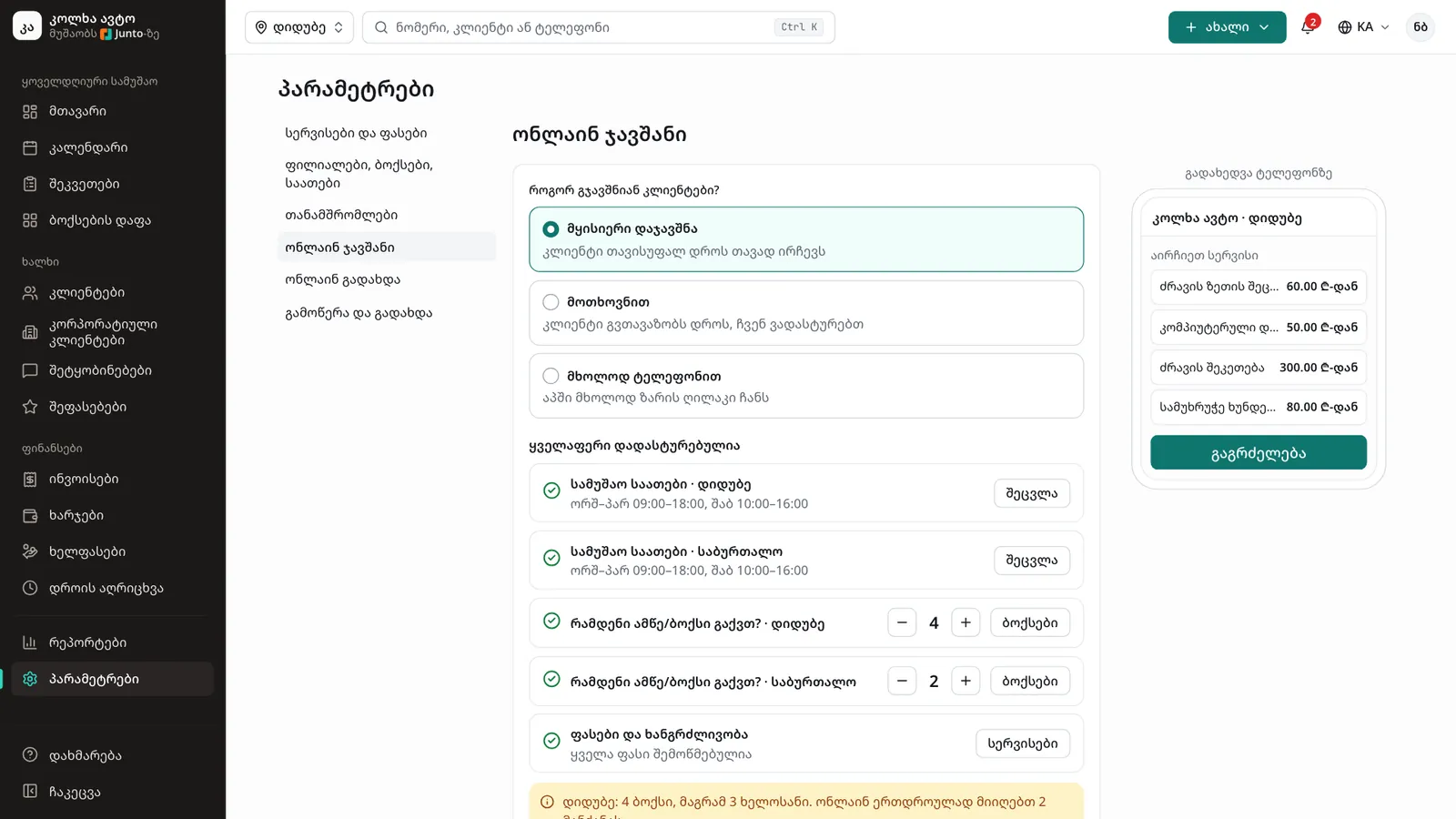
ნაბიჯი 3: დაადასტურეთ მონაცემები მყისიერი დაჯავშნისთვის
მყისიერ რეჟიმს სჭირდება სიაში „მყისიერი დაჯავშნისთვის დაადასტურეთ“: „სამუშაო საათები“, „რამდენი ამწე/ბოქსი გაქვთ?“ და „ფასები და ხანგრძლივობა“. თითოეულზე დააჭირეთ „სწორია“ ან „ფასები სწორია“, შემდეგ „მყისიერი დაჯავშნის ჩართვა“.
ნაბიჯი 4: დააყენეთ ტევადობა
მყისიერ რეჟიმში აირჩიეთ „შუალედი ვიზიტებს შორის“ და რამდენი ბოქსი ეთმობა ონლაინ ჯავშნებს; დანარჩენი ზარებისა და ადგილზე მოსულებისთვის რჩება. „მყისიერად იჯავშნება“ სიაში მოუნიშნავი სერვისები მოთხოვნით მოდის.
ნაბიჯი 5: გააზიარეთ გვერდის მისამართი
„გვერდის მისამართი“ არის თქვენი ჯავშნის გვერდი, მაგ. <სერვისი>.junto.ge/book. დააჭირეთ „კოპირება“ და ჩასვით სოციალურ ქსელებში, Google-ის ბარათზე ან SMS-ში.
ნაბიჯი 6: ვადები და შეხსენება
„რამდენი ხნით ადრე“ განსაზღვრავს, რამდენი დღით წინ შეიძლება დაჯავშნა, „მინიმალური ვადა“ კი, ვიზიტამდე რამდენი ხნით ადრე. „SMS შეხსენება ვიზიტამდე ერთი დღით ადრე“: „გამორთული“, „მხოლოდ ონლაინ ჯავშნებზე“ ან „ყველა ვიზიტზე“.
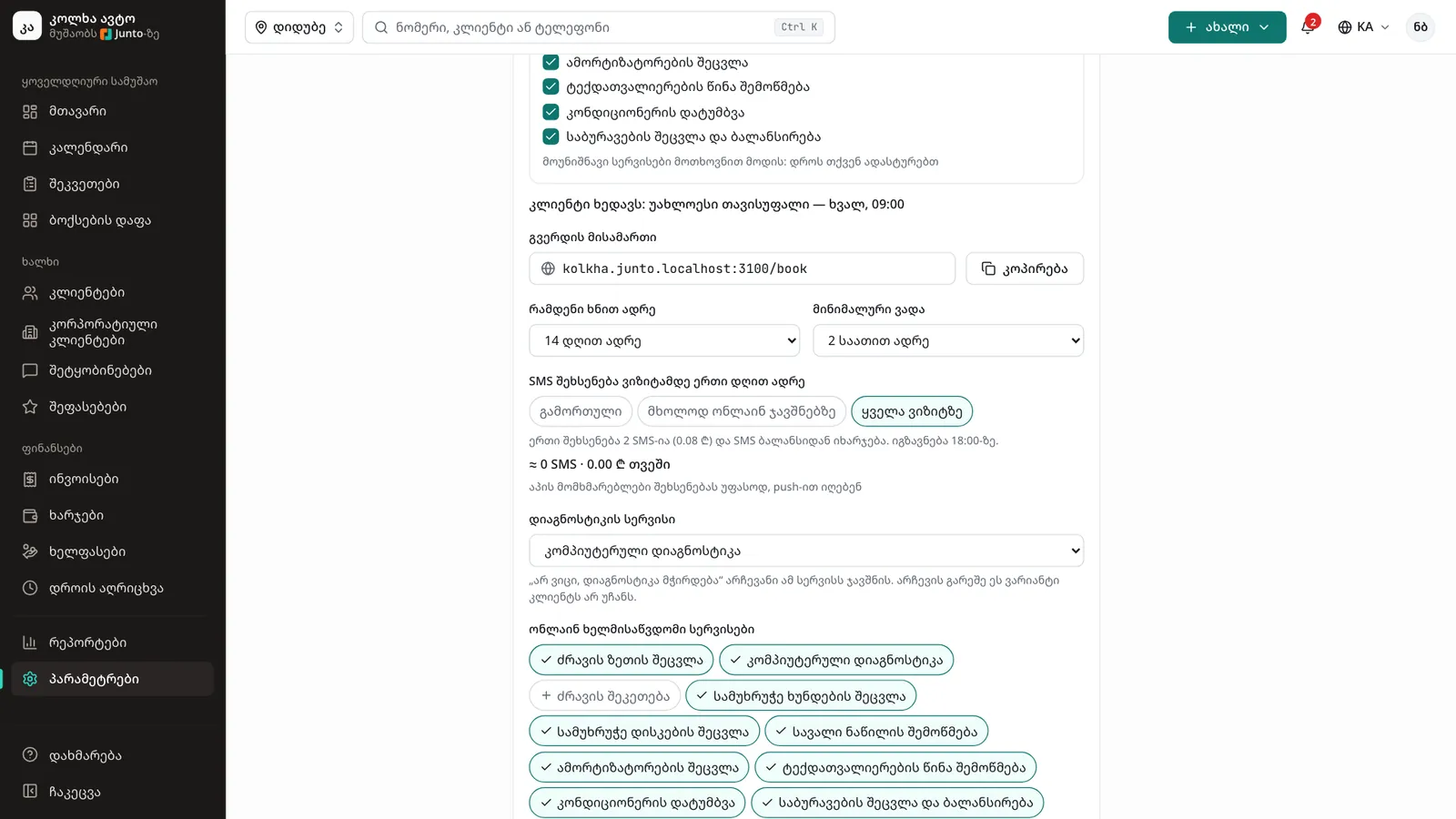
ნაბიჯი 7: აირჩიეთ ონლაინ სერვისები
„დიაგნოსტიკის სერვისი“ ჯავშნის არჩევანს „არ ვიცი, დიაგნოსტიკა მჭირდება“. „ონლაინ ხელმისაწვდომი სერვისები“ სიაში მონიშნეთ, რომელი სერვისები ჩანს კლიენტისთვის.
ნაბიჯი 8: დააყენეთ სერვისები და ფასები
გახსენით „სერვისები და ფასები“. ცხრილში პირდაპირ შეცვალეთ „ხანგრძლივობა“ და „ფასი“. ახლისთვის დააჭირეთ „სერვისის დამატება“. თუ ზემოთ წერია, რომ სერვისები შეუმოწმებელია, შეამოწმეთ და დააჭირეთ „ფასები სწორია“.
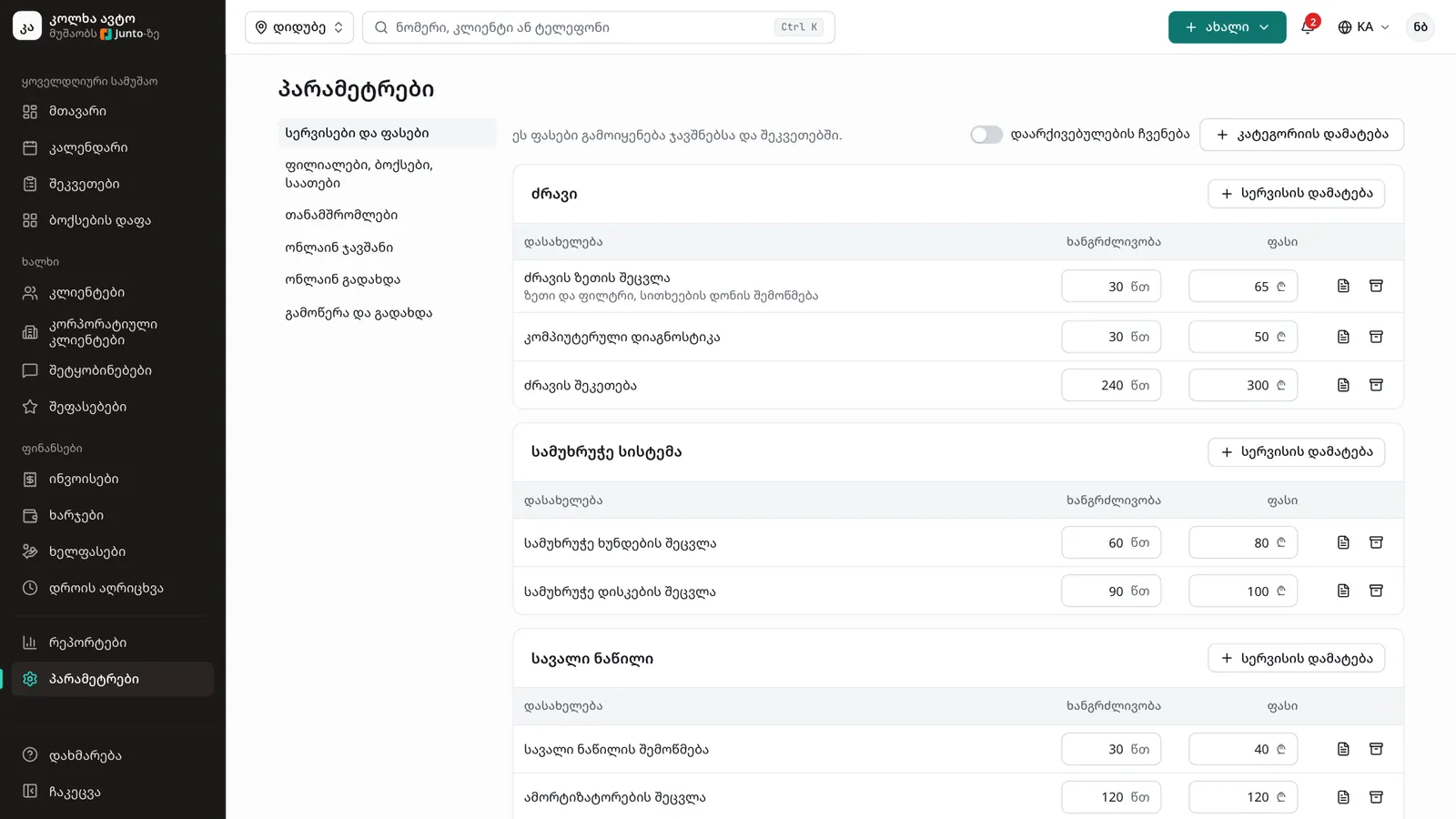
ნაბიჯი 9: დაამატეთ აღწერა კლიენტისთვის
სერვისის რიგში ღილაკი „კლიენტისთვის: აღწერა“ ხსნის მოკლე აღწერას ქართულად და ინგლისურად და „ფასის ტიპს“: „ფიქსირებული“, „საწყისი ფასი („-დან“)“ ან „დიაგნოსტიკის შემდეგ“.
რჩევები
- მყისიერი ონლაინ ჯავშანი მხოლოდ შემოწმებულ სერვისებს ყიდის, ამიტომ ახალი სერვისის დამატების შემდეგ შეამოწმეთ მისი ფასი.
- „მოთხოვნით“ რეჟიმში შეგიძლიათ ჩართოთ „SMS ყოველ მოთხოვნაზე“ და მიუთითოთ ნომერი, რომელზეც ახალი მოთხოვნის SMS მოვა.
- სერვისს, რომელსაც აღარ აკეთებთ, ნუ წაშლით: „დაარქივება“ მას ონლაინ მალავს, ძველ შეკვეთებში კი რჩება.
- სამუშაო საათები, შესვენება და ბოქსები „ფილიალები, ბოქსები, საათები“ გვერდზე იცვლება.
სხვა ინსტრუქციები
- ონლაინ ჯავშანი სერვისის გვერდიდანროგორ ჯავშნის კლიენტი ვიზიტს თქვენი სერვისის გვერდზე ხუთ ნაბიჯში და სად ხედავს ამ ჯავშანს თქვენი გუნდი.
- ფილიალი: სამუშაო საათები, მისამართი და რუკაროგორ მიუთითოთ ფილიალის სამუშაო საათები, მისამართი, ტელეფონი, ადგილი რუკაზე, ბოქსები და დაკეტილი დღეები.
- ავტოსერვისების სია და რუკა junto.ge-ზეროგორ პოულობენ მძღოლები ავტოსერვისს junto.ge/services-ზე სიითა და რუკით, და როგორ გამოჩნდება იქ თქვენი სერვისი.
- ახალი ჯავშანი კალენდარშიროგორ ჩაწეროთ კლიენტი კალენდარში ტელეფონით დარეკვისას: კლიენტი, მანქანა, სერვისები და დრო ერთ ფანჯარაში.